
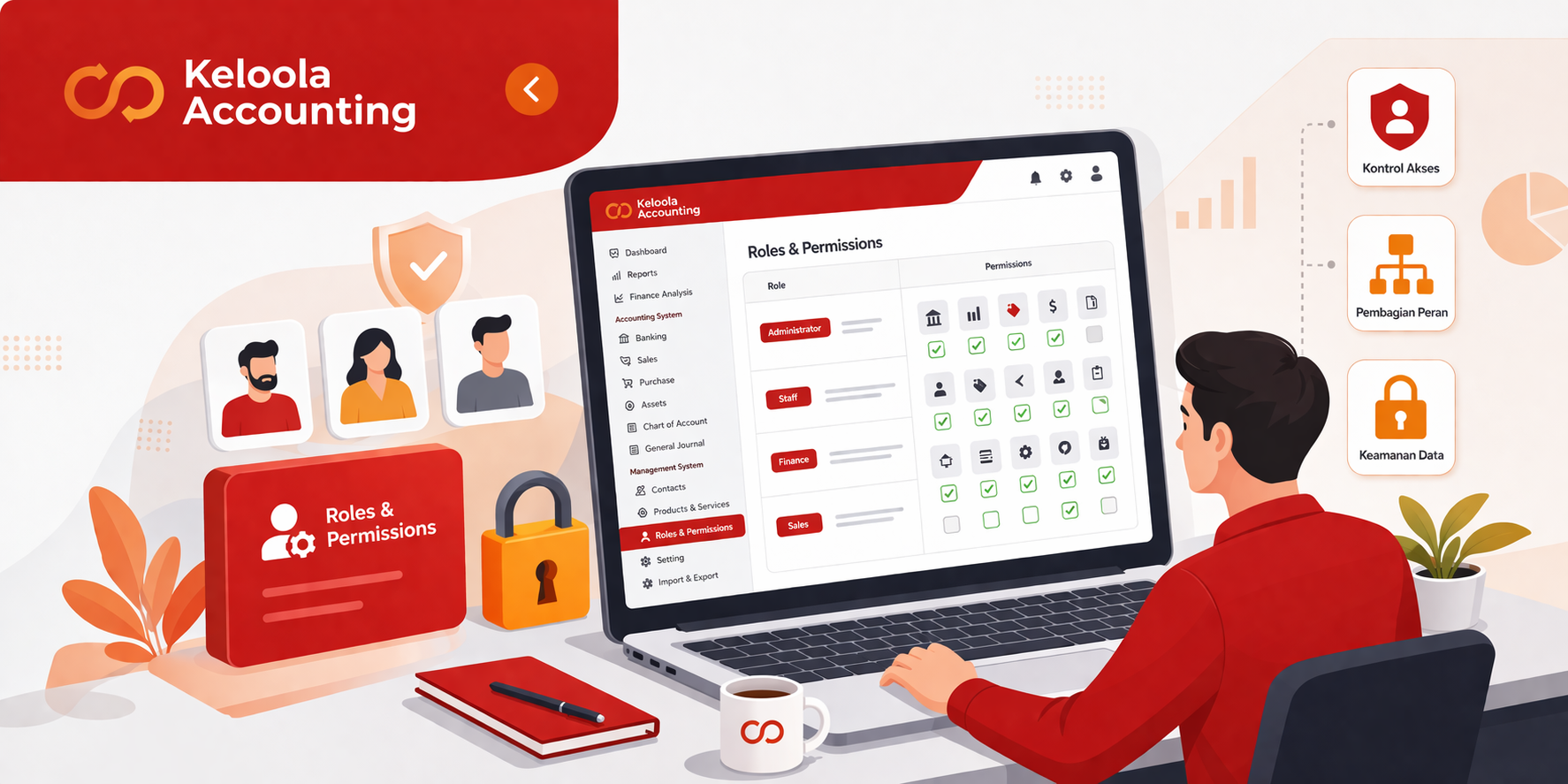
Pengaturan Roles & Permissions di Keloola Accounting
Ringkasan Pengaturan Roles & Permissions di Keloola Accounting
Artikel ini menjelaskan cara mengatur Roles & Permissions untuk menentukan hak akses setiap user dalam sistem Keloola Accounting.
Kapan Artikel Ini Digunakan
- Saat ingin membuat role baru untuk user
- Saat ingin mengatur atau membatasi akses fitur tertentu
- Saat melakukan pembagian tugas berdasarkan peran user
Prasyarat Pengaturan Roles & Permissions di Keloola Accounting
- User memiliki akses ke menu “Roles & Permissions”
- User memiliki hak untuk mengelola role
Langkah-langkah Pengaturan Roles & Permissions di Keloola Accounting
- Masuk ke menu “Roles & Permissions”.

- Klik tombol “Add New Role”.
- Isi nama role sesuai kebutuhan.
- Tentukan akses atau permission yang akan diberikan.
- Klik tombol “Add Role” untuk menyimpan.
Hasil yang Diharapkan
Role berhasil dibuat dan dapat digunakan untuk mengatur akses user di dalam sistem
Troubleshooting
- Pastikan semua permission sudah dipilih sesuai kebutuhan sebelum menyimpan.
- Periksa kembali hak akses jika user tidak dapat mengakses menu tertentu.