
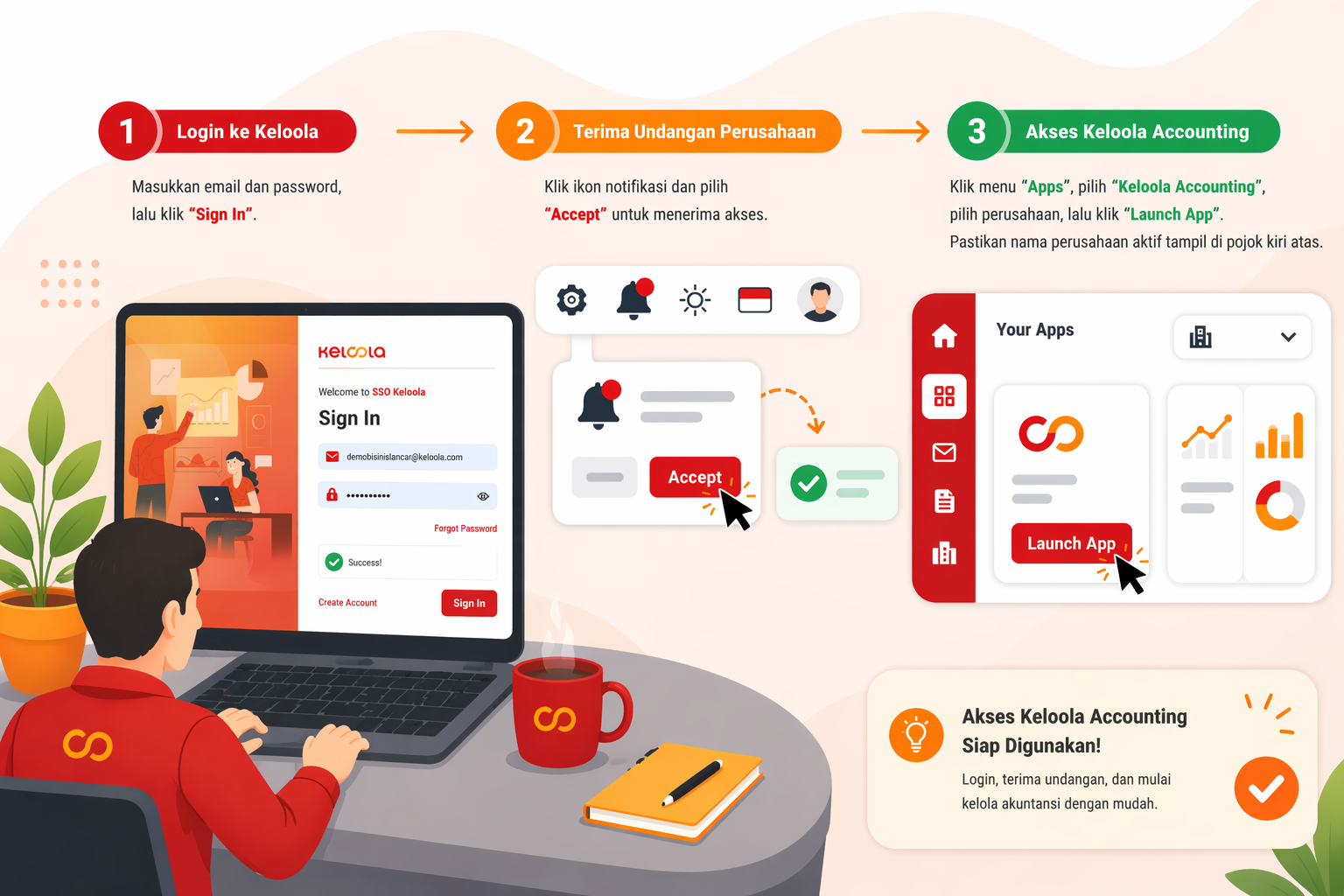
Cara Login dan Akses Keloola Accounting
Ringkasan
Panduan ini menjelaskan langkah-langkah untuk login ke sistem Keloola serta mengakses aplikasi Keloola Accounting sesuai dengan perusahaan yang digunakan.
Kapan Artikel Ini Digunakan
- Saat pertama kali ingin login ke Keloola
- Saat ingin mengakses Keloola Accounting
- Saat berpindah atau memilih perusahaan
Prasyarat
- Memiliki akun yang sudah terdaftar
- Email dan password aktif
- Memiliki akses ke perusahaan di Keloola atau sudah di invite oleh akun super user
Langkah-langkah Login dan Akses Keloola Accounting
- Buka halaman login di “https://accounts.keloola.co/login”.
- Masukkan email yang terdaftar.
- Masukkan password.
- Klik tombol “Sign In”.
- Klik icon notifikasi
- Klik "accept"

- Klik menu “Apps”.
- Pilih “Keloola Accounting”.
- Pilih perusahaan yang sesuai.
- Klik tombol “Launch App”.
- Pastikan nama perusahaan aktif tampil di pojok kiri atas.
Hasil yang Diharapkan
- User berhasil login ke sistem
- User berhasil masuk ke Keloola Accounting
- Perusahaan aktif sesuai dengan yang dipilih
Troubleshooting
- Jika tidak bisa login:
- Pastikan email dan password sudah benar.
- Jika tidak menemukan perusahaan:
- Pastikan user sudah diberikan akses ke perusahaan tersebut.