
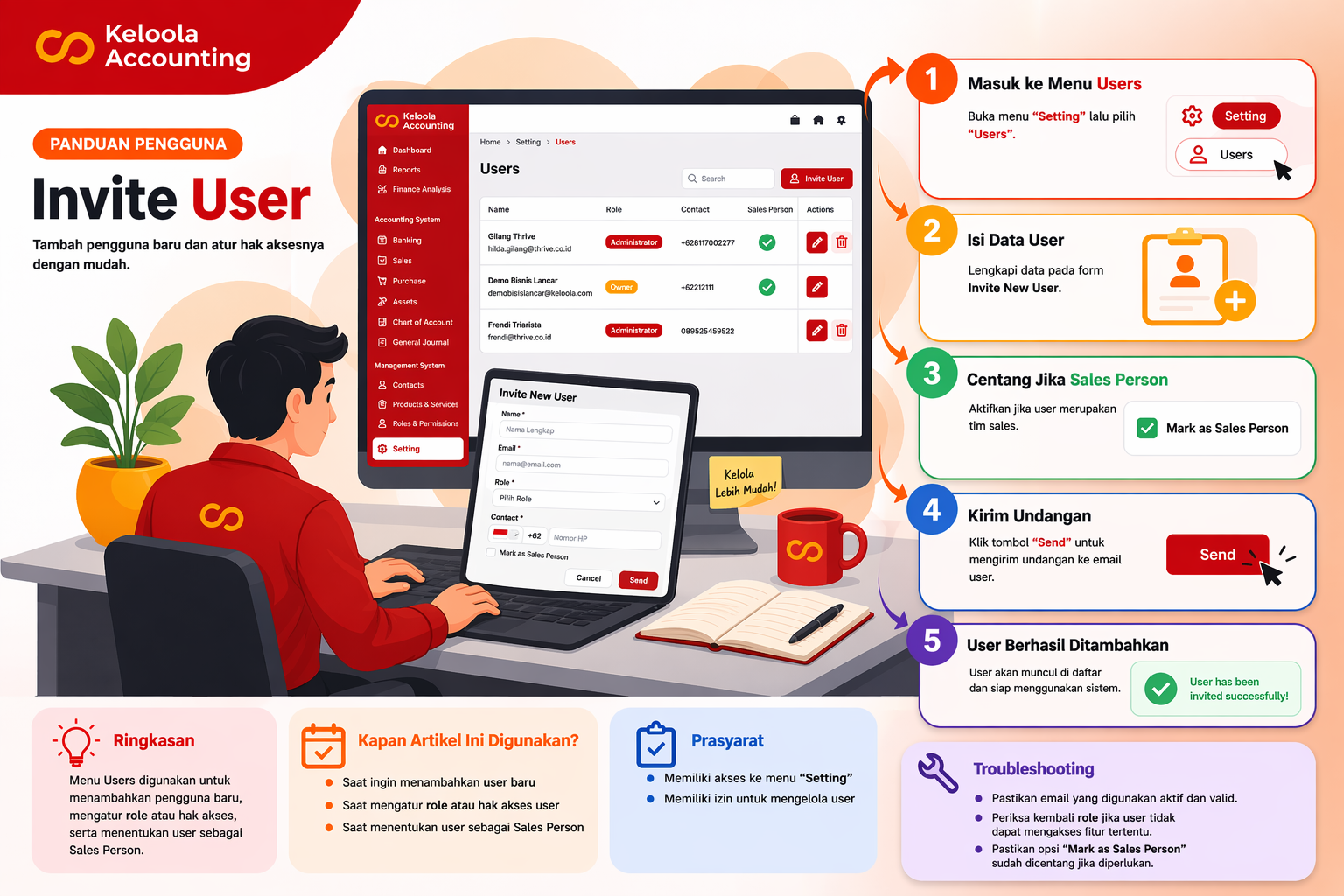
Invite User Keloola Accounting
Ringkasan
Menu Users digunakan untuk menambahkan pengguna ke dalam sistem Keloola, mengatur hak akses melalui role, serta menentukan user sebagai Sales Person yang akan muncul pada report invoice penjualan.
Kapan Artikel Ini Digunakan
- Saat ingin menambahkan user baru ke sistem
- Saat mengatur role atau hak akses user
- Saat menentukan user sebagai Sales Person
Prasyarat Invite User Keloola Accounting
- Memiliki akses ke menu “Setting”
- Memiliki izin untuk mengelola user
Langkah-langkah Invite User Keloola Accounting
- Masuk ke menu “Setting → Users”.

- Klik tombol “Invite User”.
- Isi nama user.

- Isi email user.
- Pilih role (akses user).
- Isi nomor HP user.
- Centang “Mark as Sales Person” jika user merupakan tim sale

- Klik tombol “Send”.
Hasil yang Diharapkan
User berhasil ditambahkan dan dapat mengakses sistem sesuai role yang diberikan, serta (jika diaktifkan) dapat digunakan sebagai Sales Person dalam transaksi penjualan.
Troubleshooting
- Pastikan email yang digunakan aktif dan valid.
- Periksa kembali role jika user tidak dapat mengakses fitur tertentu.
- Pastikan opsi “Mark as Sales Person” sudah dicentang jika diperlukan.