
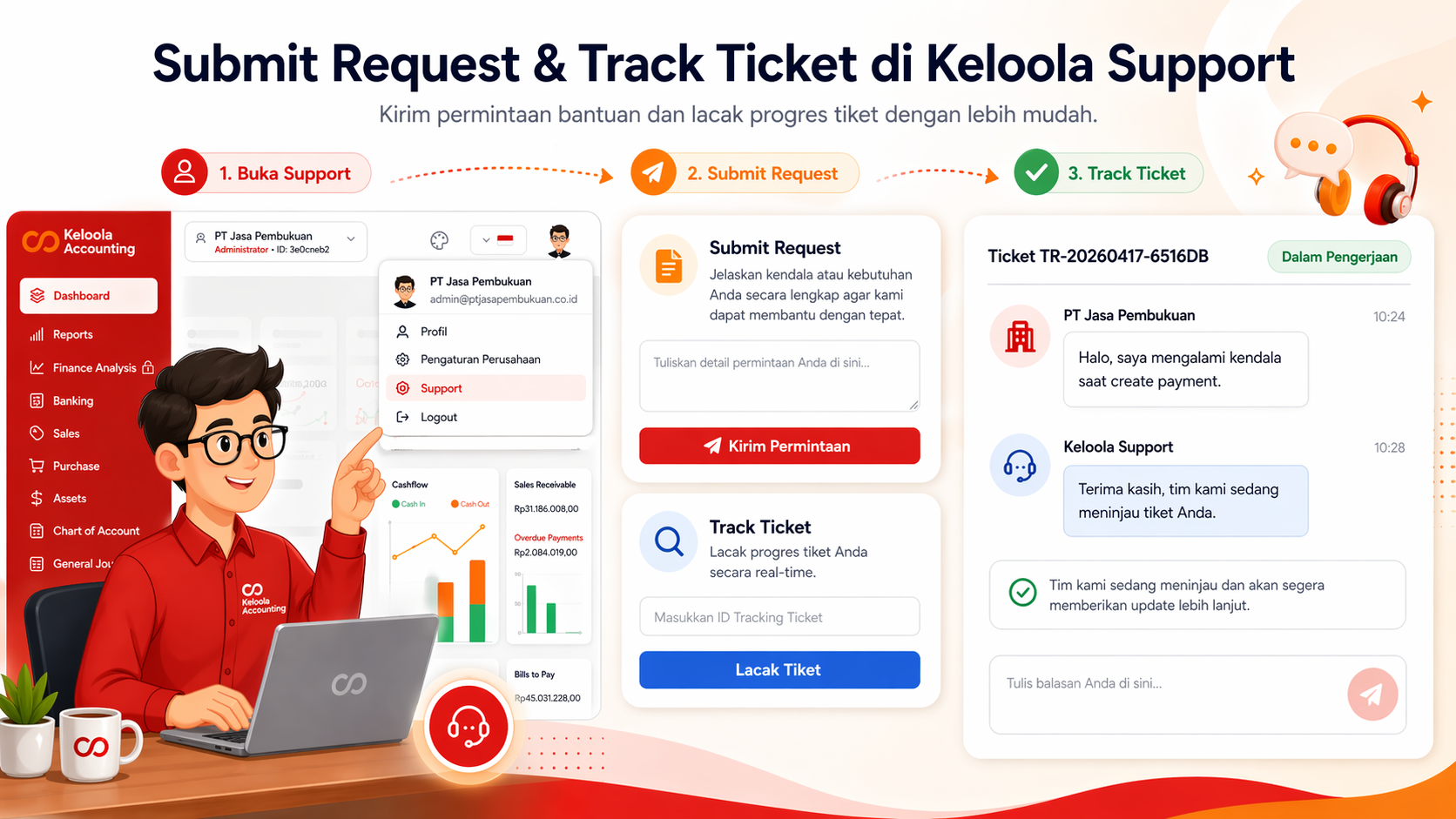
Submit Request dan Track Your Ticket di Keloola Support
Ringkasan
Artikel ini menjelaskan cara mengirim permintaan bantuan melalui fitur "Submit Request" dan cara melacak progres penanganan tiket melalui fitur "Track Ticket" di Keloola Support.
Kapan Artikel Ini Digunakan
- Saat ingin melaporkan kendala pada Keloola Accounting.
- Saat ingin meminta bantuan ke tim support.
- Saat ingin memantau progres penanganan tiket.
- Saat ingin berdiskusi lanjutan pada tiket yang sudah dibuat.
Prasyarat
- Memiliki akses ke akun Keloola.
- Memiliki email aktif yang digunakan saat submit request.
- Mengetahui kendala yang ingin dilaporkan.
- Menyiapkan detail kendala dan lampiran bila diperlukan.
Langkah-langkah
1. Buka menu Support
- Klik ikon profil di pojok kanan atas atau ikon bantuan di pojok kanan bawah.
- Klik menu "Support".
Hasil
Halaman Keloola Support terbuka.
2. Submit request baru
- Klik tombol "Submit Request".
- Pilih department yang sesuai.
- Isi detail kendala pada form yang tersedia.
- Pastikan kolom "Department" terisi sesuai kebutuhan.
- Pastikan kolom "Service" dipilih "Keloola Accounting".
- Isi subject kendala.
- Isi deskripsi kendala secara jelas dan lengkap.
- Unggah lampiran bila diperlukan.
- Klik tombol "Submit Request".
Hasil
Permintaan bantuan berhasil dikirim ke tim support.
Tambahan
Jelaskan kendala sejelas mungkin agar tim support dapat memproses lebih cepat.
3. Simpan nomor tiket
- Setelah request berhasil dikirim, periksa nomor tiket yang muncul.
- Simpan nomor tiket tersebut untuk proses pelacakan.
Hasil
Anda mendapatkan nomor tiket untuk tracking, misalnya "TR-20260417-6516DB".
4. Buka menu Track Ticket
- Kembali ke halaman "Home" pada Keloola Support.
- Klik menu "Track Ticket".
Hasil
Halaman pelacakan tiket terbuka.
5. Isi data tracking
- Isi kolom "Tracking ID" dengan nomor tiket yang didapat.
- Isi kolom "Email" dengan email yang digunakan saat submit request.
- Klik tombol "View Ticket".
Hasil
Detail tiket dan progres penanganan tampil di layar.
6. Cek progres dan balas percakapan
- Periksa status tiket pada halaman detail.
- Baca update atau balasan dari tim support.
- Isi kolom balasan bila ingin menambahkan informasi baru.
- Kirim balasan untuk melanjutkan diskusi dengan tim support.
Hasil
Anda dapat memantau progres pengerjaan issue dan melakukan percakapan dengan tim support.
Hasil yang Diharapkan
- Request bantuan berhasil dikirim ke Keloola Support.
- Nomor tiket berhasil didapatkan.
- Tiket dapat dilacak melalui menu "Track Ticket".
- User dapat melihat status pengerjaan issue.
- User dapat berdiskusi langsung dengan tim support melalui tiket.
Troubleshooting
- Menu Support tidak muncul
Pastikan Anda klik ikon profil di pojok kanan atas atau ikon bantuan di pojok kanan bawah. - Submit request gagal
Pastikan semua kolom wajib sudah terisi, terutama "Department", "Service", "Subject", dan "Description". - Tiket tidak ditemukan saat tracking
Pastikan "Tracking ID" dan "Email" yang diisi sama dengan data saat submit request. - Tidak menerima update tiket
Periksa kembali email yang digunakan dan buka halaman "Track Ticket" untuk melihat update terbaru. - Tidak bisa membalas percakapan
Pastikan tiket sudah berhasil dibuka melalui menu "Track Ticket" dan koneksi internet stabil.