
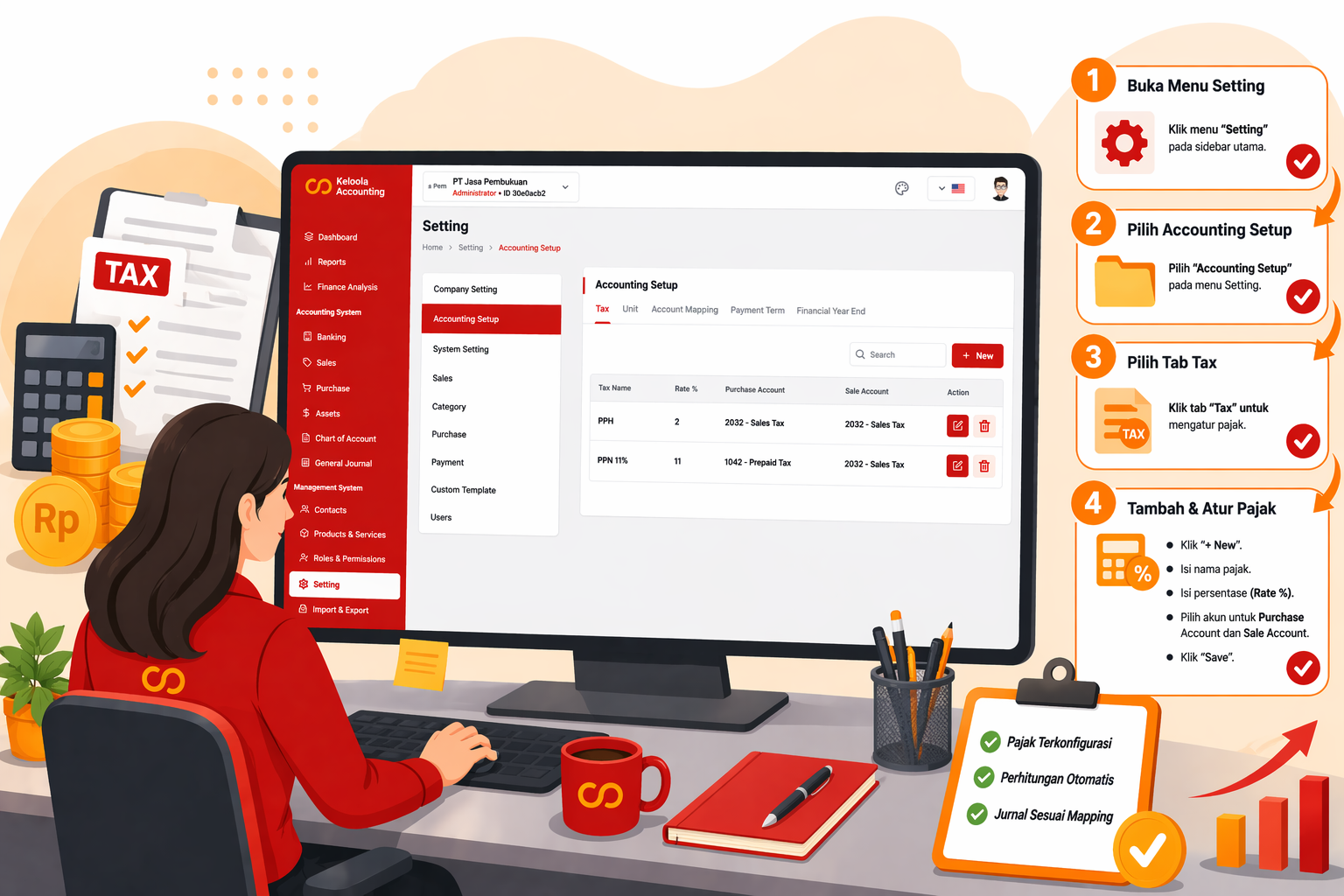
Pengaturan Accounting Setup (Tax) di Keloola Accounting
Ringkasan
- Menu Accounting Setup digunakan untuk mengatur konfigurasi dasar akuntansi seperti pajak (Tax), satuan (Unit), mapping akun, termin pembayaran, dan periode tahun buku. Pada tab Tax, pengguna dapat mengelola jenis pajak dan tarif yang akan digunakan dalam transaksi.
Kapan Artikel Ini Digunakan
- Saat melakukan setup awal sistem accounting
- Saat ingin menambahkan atau mengubah tarif pajak
- Saat ingin memastikan perhitungan pajak pada transaksi sudah sesuai
- Saat konfigurasi jurnal pajak belum sesuai
Prasyarat
- Memiliki akses ke menu “Setting”
- Memiliki izin untuk mengelola Accounting Setup
- Sudah memiliki Chart of Account (COA)
Fungsi Utama
- Mengatur tarif pajak (PPN, PPh, dll)
- Menghubungkan pajak dengan akun akuntansi (COA)
- Menentukan struktur dasar transaksi keuangan
- Menjadi dasar otomatisasi jurnal
Penjelasan Menu Tax
- Pada tab Tax, terdapat beberapa kolom utama:
- Tax Name → Nama pajak (contoh: PPH, PPN 11%)
- Rate % → Persentase pajak
- Purchase Account → Akun untuk transaksi pembelian
- Sale Account → Akun untuk transaksi penjualan
- Action → Edit atau hapus data pajak
Contoh konfigurasi:
- PPH → 2%
- PPN → 11% (atau sesuai regulasi terbaru)
Langkah-langkah
- Masuk ke menu “Setting → Accounting Setup”
- Pilih tab “Tax”.
- Klik tombol “+ New”.
- Isi nama pajak pada kolom “Tax Name”.
- Isi persentase pada kolom “Rate %”.
- Pilih akun pada kolom “Purchase Account”.
- Pilih akun pada kolom “Sale Account”.
- Klik tombol “Save”.

Hasil yang Diharapkan
- Pajak berhasil dikonfigurasi di sistem
- Sistem otomatis menghitung pajak pada setiap transaksi
- Jurnal akuntansi terbentuk sesuai mapping akun
Troubleshooting
- Pastikan akun pajak sesuai dengan COA perusahaan
- Periksa kembali mapping akun jika jurnal tidak sesuai
- Pastikan rate pajak sesuai regulasi yang berlaku