
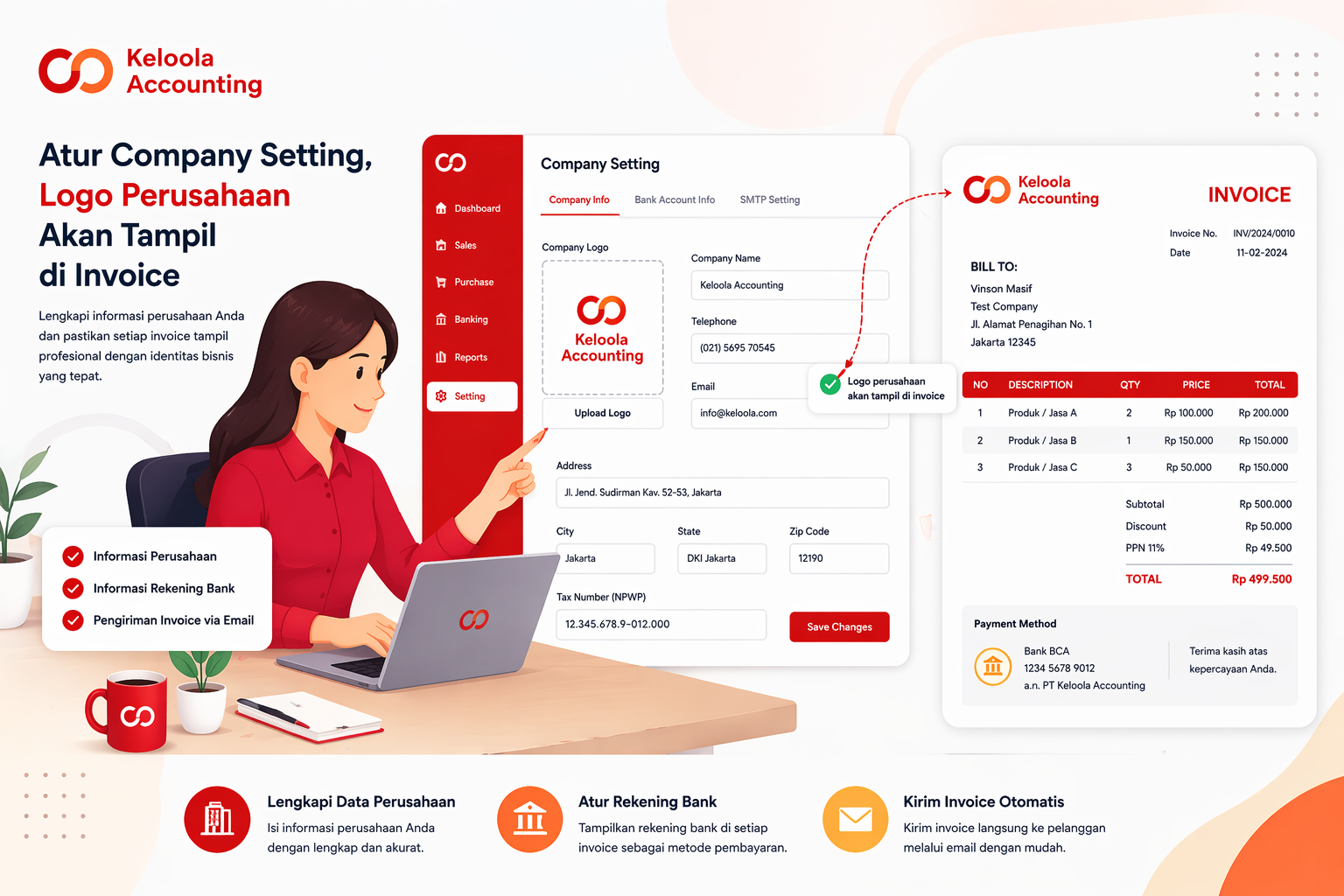
Pengaturan Company Setting di Keloola Accounting
Ringkasan
Menu Company Setting digunakan untuk mengatur informasi perusahaan yang akan ditampilkan pada dokumen transaksi, terutama invoice. Selain itu, terdapat pengaturan Bank Account Info untuk informasi pembayaran, serta SMTP Setting untuk pengiriman email (seperti invoice) langsung dari sistem.
Kapan Artikel Ini Digunakan
- Saat ingin mengatur atau memperbarui data perusahaan
- Saat ingin memastikan informasi pada invoice sudah sesuai
- Saat ingin mengaktifkan pengiriman invoice melalui email
- Saat pertama kali setup akun perusahaan di Keloola
Prasyarat
- Memiliki akses ke menu “Setting”
- Memiliki izin untuk mengelola data perusahaan
Langkah-langkah
A. Informasi Perusahaan
- Masuk ke menu “Setting → Company Setting”.
- Pilih tab “Company Info”.
- Isi nama perusahaan pada kolom yang tersedia.
- Isi nomor telepon perusahaan.
- Isi email perusahaan.
- Isi kota dan provinsi.
- Isi kode pos.
- Isi alamat lengkap perusahaan.
- Upload logo perusahaan (opsional).
- Pilih timezone yang sesuai.
- Isi NPWP / Tax Number (jika ada).
- Pastikan semua data sudah benar.
- Klik tombol “Save Changes”.
B. Bank Account Info
- Masuk ke menu “Setting → Company Setting”.
- Pilih tab “Bank Account Info”.
- Isi nama bank pada kolom “Bank Name”.
- Isi cabang bank pada kolom “Branch Office”.
- Isi alamat cabang pada kolom “Branch Address”.
- Isi nomor rekening pada kolom “Account Number”.
- Isi nama pemilik rekening pada kolom “Account Holder”.
- Isi kode SWIFT pada kolom “Swift Code” (jika ada).
- Pastikan semua data sudah benar.
- Klik tombol “Save Changes”.
C. SMTP Setting
SMTP Setting digunakan untuk mengatur pengiriman email dari sistem Keloola, seperti pengiriman invoice ke pelanggan.
- Masuk ke menu “Setting → Company Setting”.
- Pilih tab “SMTP Setting”.
- Isi “SMTP Server Address” (contoh: smtp.email.com).
- Pilih “Encryption type” (SSL/TLS sesuai provider email).
- Isi “Port Number” sesuai konfigurasi email (contoh: 465 atau 587).
- Isi “Username” (email yang digunakan untuk pengiriman).
- Isi “Password” email tersebut.
- Isi “Sender Email” (email pengirim yang akan tampil).
- Isi “Sender Name” (nama pengirim yang akan tampil di email).
- Pastikan semua data sudah benar.
- Klik tombol “Save Changes”.
Hasil yang Diharapkan
- Data perusahaan tersimpan di sistem
- Informasi perusahaan tampil pada invoice
- Informasi bank muncul pada invoice sebagai metode pembayaran
- Sistem dapat mengirim invoice langsung melalui email
- Tampilan invoice menjadi lebih profesional dan valid secara bisnis
Troubleshooting
- Pastikan semua data telah diisi dengan benar sebelum menyimpan
- Periksa kembali NPWP dan alamat jika tidak sesuai dengan dokumen legal
- Pastikan logo berhasil ter-upload jika tidak tampil pada invoice
- Pastikan data rekening bank sudah lengkap agar muncul di invoice
- Pastikan konfigurasi SMTP (server, port, dan enkripsi) sesuai dengan provider email
- Periksa kembali username dan password jika email gagal terkirim