
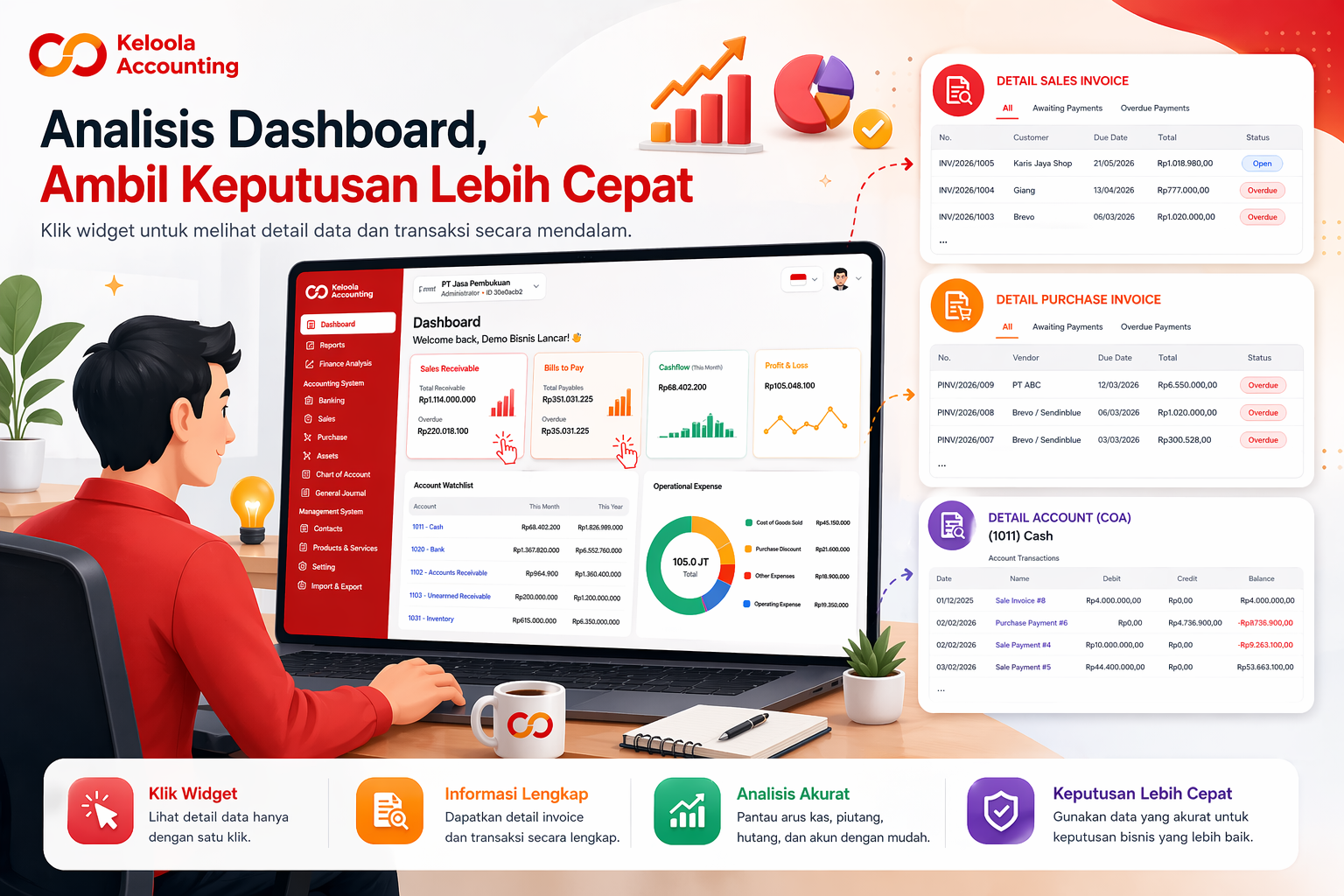
Analisa Detail Dashboard di Keloola Accounting
Ringkasan Detail Dashboard di Keloola Accounting
Artikel ini menjelaskan cara melihat detail data pada widget dashboard di Keloola Accounting, seperti Sales Receivable, Bills to Pay, dan Account Watchlist.
Kapan Artikel Ini Digunakan
- Saat ingin melihat detail tagihan penjualan yang belum dibayar.
- Saat ingin melihat detail tagihan pembelian yang belum dibayar.
- Saat ingin melihat transaksi yang sudah melewati jatuh tempo.
- Saat ingin melihat detail transaksi pada akun di Account Watchlist.
Prasyarat
- User memiliki akses ke menu "Dashboard".
- Data transaksi penjualan, pembelian, dan akun sudah tersedia di sistem.
Langkah-langkah analisa Dashboard di Keloola Accounting
1. Buka menu Dashboard
- Klik menu "Dashboard".
Hasil
Halaman dashboard terbuka dan menampilkan ringkasan widget.
2. Cek detail Sales Receivable
- Cari widget "Sales Receivable" pada dashboard.
- Klik "Awaiting Payments" bila ingin melihat invoice yang belum dibayar.
- Periksa daftar sales invoice yang tampil.
- Perhatikan bahwa daftar ini dapat menampilkan invoice yang belum dibayar, termasuk yang sudah overdue.
- Klik "Overdue Payments" bila ingin melihat invoice yang sudah melewati jatuh tempo.
- Periksa daftar transaksi overdue yang tampil.
Hasil
Detail sales invoice tampil sesuai pilihan filter yang diklik.
Tambahan
- Klik "Awaiting Payments" untuk melihat tagihan yang belum dibayar.
- Klik "Overdue Payments" untuk melihat tagihan yang overdue saja.
3. Cek detail Bills to Pay
- Cari widget "Bills to Pay" pada dashboard.
- Klik "Awaiting Payments" bila ingin melihat purchase invoice yang belum dibayar.
- Periksa daftar purchase invoice yang tampil.
- Perhatikan bahwa daftar ini dapat menampilkan invoice yang belum dibayar, termasuk yang sudah overdue.
- Klik "Overdue Payments" bila ingin melihat purchase invoice yang sudah melewati jatuh tempo.
- Periksa daftar transaksi overdue yang tampil.
Hasil
Detail purchase invoice tampil sesuai pilihan filter yang diklik.
Tambahan
- Klik "Awaiting Payments" untuk melihat tagihan pembelian yang belum dibayar.
- Klik "Overdue Payments" untuk melihat tagihan pembelian yang overdue saja.
4. Cek detail Account Watchlist
- Cari widget "Account Watchlist" pada dashboard.
- Klik nama akun yang ingin dilihat.
- Tunggu sampai halaman detail akun terbuka.
- Periksa daftar transaksi pada akun tersebut.
Hasil
Sistem menampilkan halaman detail akun pada COA beserta daftar transaksinya.
Hasil yang Diharapkan Dashboard di Keloola Accounting
- Detail sales invoice dapat dibuka dari widget Sales Receivable.
- Detail purchase invoice dapat dibuka dari widget Bills to Pay.
- Transaksi overdue dapat difilter dan dilihat dengan lebih cepat.
- Detail transaksi akun dapat dibuka dari Account Watchlist.
Troubleshooting Dashboard di Keloola Accounting
- Detail invoice tidak muncul saat diklik
Pastikan data transaksi sudah tersedia dan user memiliki akses ke modul terkait. - Data overdue tidak sesuai
Pastikan Anda klik bagian "Overdue Payments", bukan "Awaiting Payments". - Halaman detail akun tidak terbuka
Pastikan akun pada Account Watchlist memang memiliki data transaksi yang bisa ditampilkan. - Data pada dashboard tidak lengkap
Pastikan transaksi penjualan, pembelian, dan akun sudah tercatat dengan benar di sistem.