
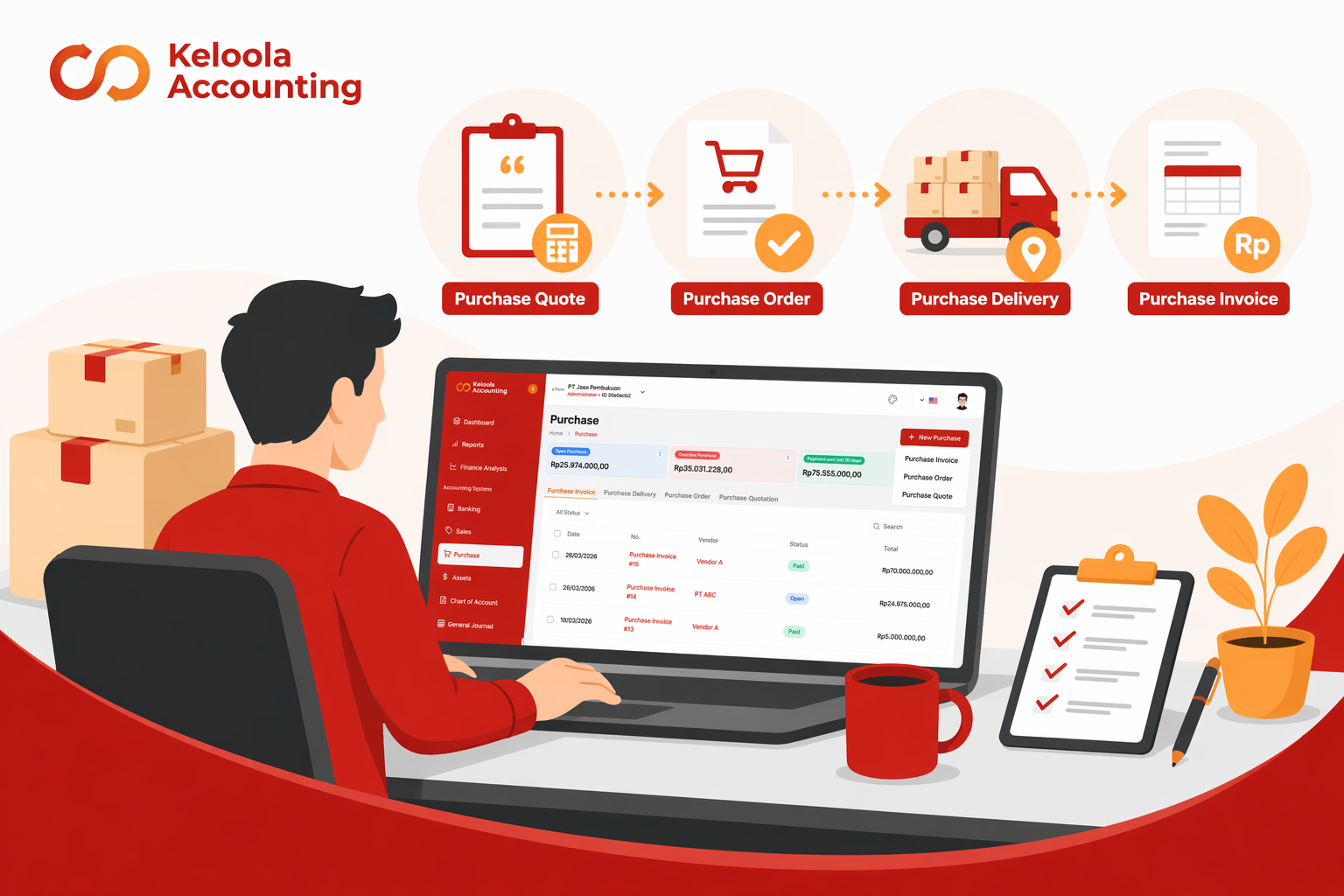
Cara Membuat dan Memproses Purchase (Purchase Quote hingga Purchase Invoice)
Ringkasan
Artikel ini menjelaskan langkah-langkah membuat dan memproses transaksi pembelian mulai dari Purchase Quote, Purchase Order, Purchase Delivery, hingga Purchase Invoice di sistem.
Kapan Artikel Ini Digunakan
Gunakan panduan ini saat ingin mencatat dan memproses pembelian barang atau jasa dari vendor.
Prasyarat
- Sudah memiliki akses ke menu "Purchase"
- Data vendor sudah tersedia
- Data produk atau layanan sudah tersedia
Langkah-langkah
A. Membuat Purchase Quote
- Klik menu "Purchase".
- Klik "New Purchase".
- Klik "Purchase Quote".
- Pilih vendor.
- Isi bagian "Invoice Details".
- Tambahkan produk pada bagian "Products & Services".
- Isi quantity.
- Pilih unit.
- Masukkan discount jika ada.
- Klik "Create".
- Status dokument "open"
B. Membuat Purchase Order
- Buka data Purchase Quote yang telah dibuat atau pilih status open.
- Lanjutkan proses menjadi Purchase Order.
- Pastikan status di Purchase Order berubah menjadi "Open".
- Klik nomor Purchase Order untuk melihat detail.
- Klik tombol "Action".
- Pilih "Create Delivery" jika barang akan dikirim.
- Pilih "Print" untuk mencetak dokumen.
- Pilih "Send Email" untuk mengirim dokumen via email.
C. Membuat Purchase Delivery
- Setelah memilih "Create Delivery", periksa kembali data.
- Klik "Create".
- Masuk ke tab "Purchase Delivery".
- Pastikan status menjadi "Open".
- Klik nomor Purchase Delivery.
- Klik "Show Jurnal Details" untuk melihat jurnal.
- Klik "Create Invoice" untuk melanjutkan proses.
D. Membuat Purchase Invoice
- Masuk ke menu "Purchase Invoice".
- Pastikan data sudah masuk dan status "Open".
- Klik nomor Purchase Invoice.
- Klik "Print" untuk print dokumen invoice
- Klik "Send email" untuk kirim invoice via emaiil.
Hasil yang Diharapkan
- Purchase berhasil dibuat dari tahap Quote hingga Invoice
- Status transaksi berubah sesuai proses (Open → Close)
- Stok barang masuk ke inventory saat tahap delivery
- Data pembelian tercatat dengan lengkap
Troubleshooting
- Jika status tidak berubah menjadi "Open", pastikan semua data wajib sudah diisi.
- Jika invoice tidak muncul, pastikan proses delivery sudah dibuat.