
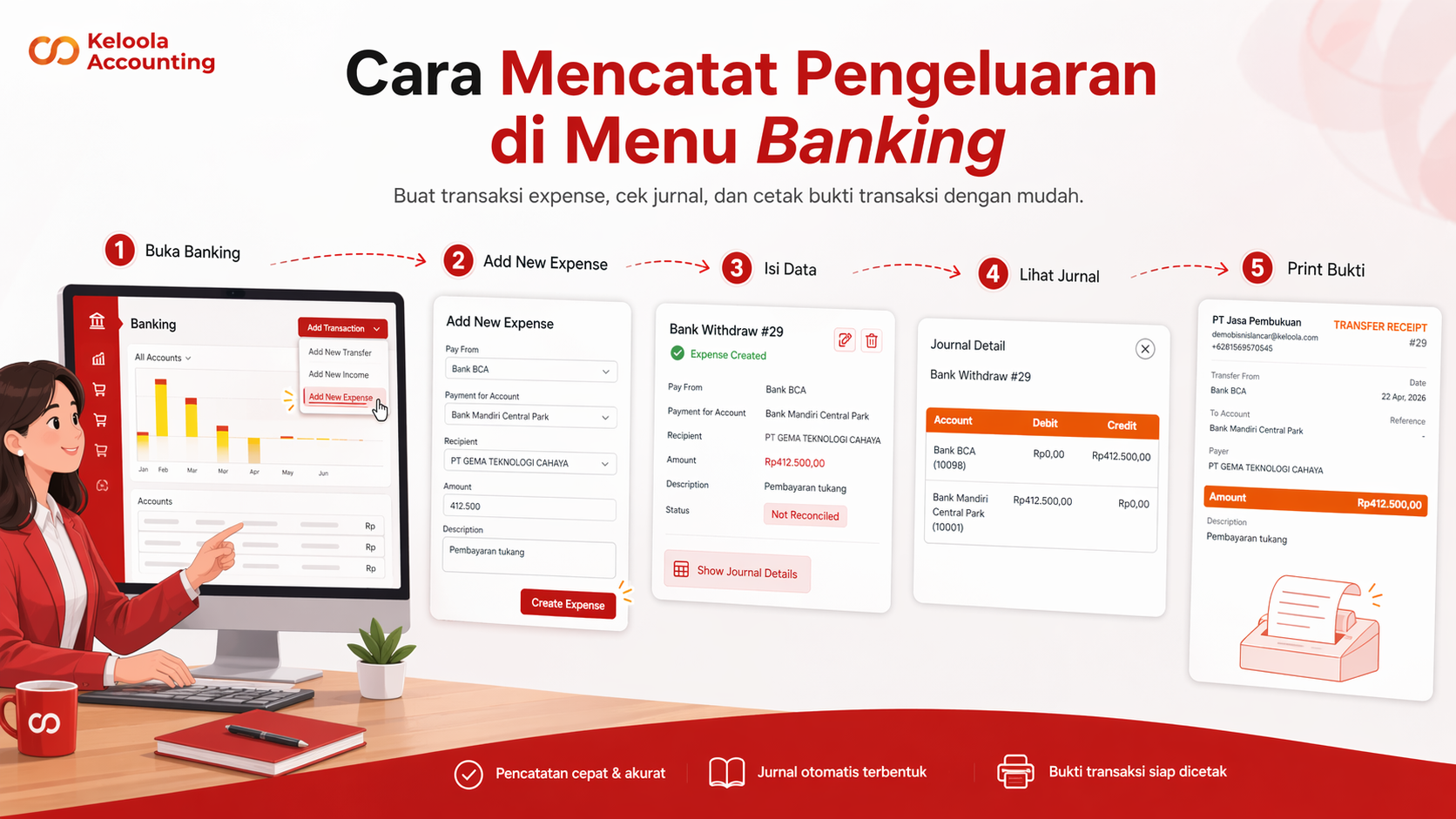
Cara Melakukan Pencatatan Pengeluaran pada Menu Banking di Keloola Accounting
Ringkasan
Artikel ini menjelaskan cara mencatat transaksi pengeluaran melalui menu "Banking" di Keloola Accounting, mulai dari membuat transaksi, mengisi detail pengeluaran, melihat jurnal, hingga mencetak bukti transaksi.
Kapan Artikel Ini Digunakan
Saat ingin mencatat pengeluaran dari rekening bank.
Saat ingin menyimpan bukti pembayaran atau bukti pengeluaran.
Saat ingin melihat jurnal otomatis dari transaksi pengeluaran.
Saat ingin mencetak bukti transaksi pengeluaran.
Prasyarat
Memiliki akses ke menu "Banking".
Data akun bank sudah tersedia di sistem.
Data penerima atau rekening tujuan sudah tersedia bila diperlukan.
Bukti bayar atau bukti pengeluaran sudah disiapkan bila ingin dilampirkan.
Langkah-langkah
1. Buka menu Banking
Klik menu "Banking".
Hasil
Halaman "Bank Account" terbuka.
2. Buat transaksi pengeluaran baru
Klik tombol "Add Transaction".
Pilih "Add New Expense".
Hasil
Halaman "Create New Expense" terbuka.
3. Isi data pengeluaran
Periksa kolom "Transaction Number".
Isi tanggal pada kolom "Date".
Pilih penerima pada kolom "Recipient".
Pilih akun sumber pada kolom "Pay From".
Pilih akun tujuan pada kolom "Payment for Account".
Isi nominal pada kolom "Amount".
Isi nomor referensi pada kolom "Reference" bila diperlukan.
Isi keterangan pada kolom "Description".
Unggah bukti bayar atau bukti pengeluaran pada bagian "Attachment" bila diperlukan.
Hasil
Data pengeluaran terisi lengkap dan siap disimpan.
4. Simpan transaksi pengeluaran
Periksa kembali seluruh data yang sudah diisi.
Klik tombol "Create".
Hasil
Transaksi pengeluaran berhasil dibuat.
5. Cek detail transaksi
Periksa halaman detail transaksi yang muncul setelah proses simpan.
Pastikan informasi seperti "Pay From", "Recipient", "Payment for Account", "Description", dan "Amount" sudah sesuai.
Hasil
Detail transaksi pengeluaran tampil dengan benar.
6. Lihat jurnal transaksi
Klik tombol "Show Journal Details".
Periksa akun yang terdebit dan terkredit dari transaksi tersebut.
Hasil
Jurnal otomatis dari transaksi pengeluaran tampil.
7. Print bukti transaksi
Klik tombol "Print & Preview".
Periksa tampilan bukti transaksi yang muncul.
Hasil
Bukti transaksi pengeluaran tampil dan siap dicetak.
Hasil yang Diharapkan
Transaksi pengeluaran berhasil dicatat di menu "Banking".
Bukti bayar atau bukti pengeluaran tersimpan pada transaksi.
Detail transaksi dapat dibuka kembali.
Jurnal transaksi otomatis dapat dilihat.
Bukti transaksi dapat dipreview dan dicetak.
Troubleshooting
- Tombol "Add New Expense" tidak muncul
Pastikan Anda sudah membuka menu "Banking" dan klik tombol "Add Transaction". - Transaksi tidak berhasil disimpan
Pastikan kolom wajib seperti "Date", "Recipient", "Pay From", "Payment for Account", dan "Amount" sudah diisi. - Lampiran tidak muncul
Pastikan file bukti bayar sudah berhasil diunggah sebelum klik "Create". - Jurnal tidak tampil
Pastikan transaksi sudah berhasil dibuat, lalu klik "Show Journal Details" dari halaman detail transaksi. - Bukti transaksi tidak muncul saat dipreview
Pastikan Anda membuka halaman detail transaksi yang sudah tersimpan, lalu klik "Print & Preview".