
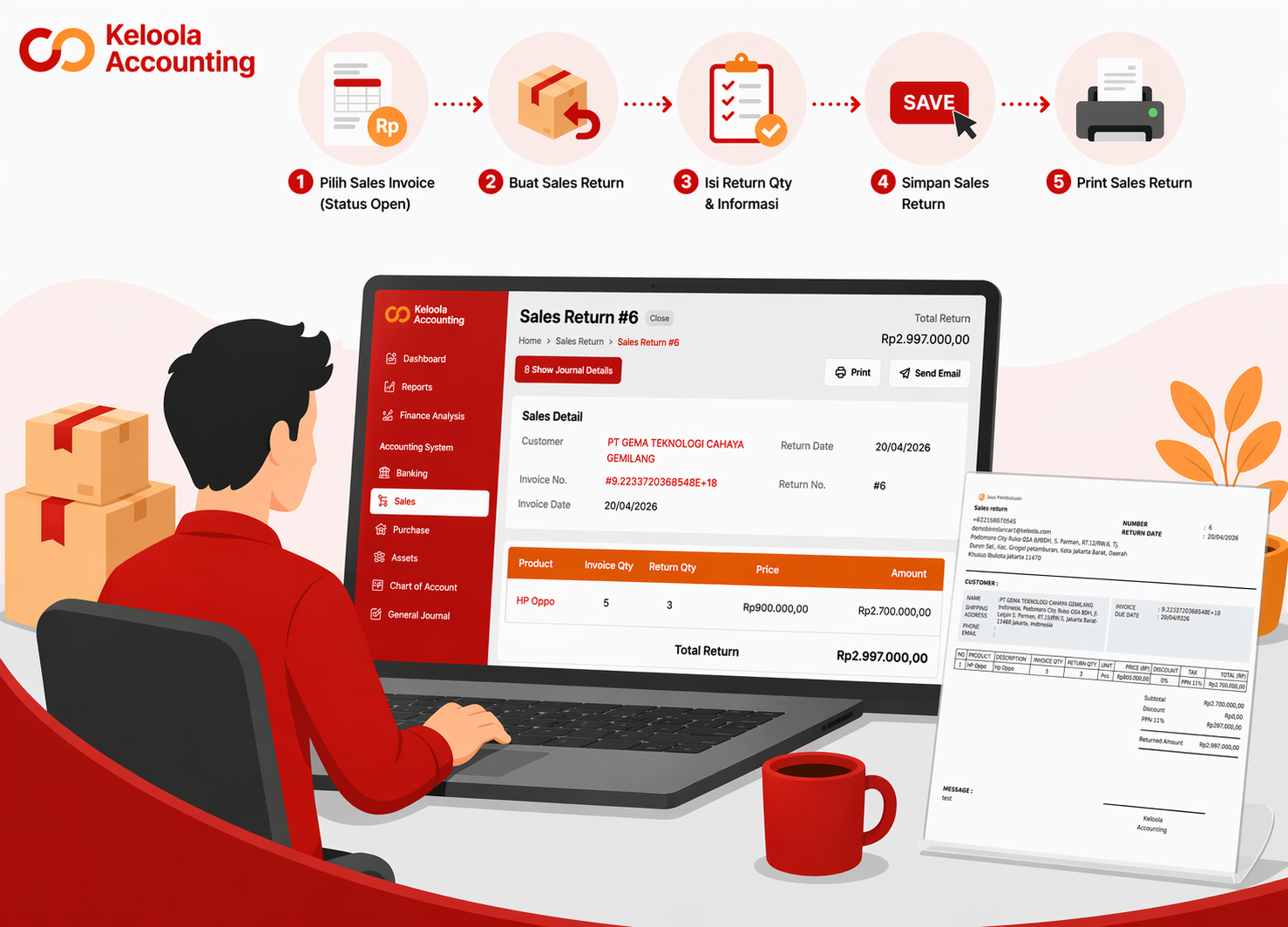
Cara Melakukan Sales Return di Keloola Accounting
Ringkasan
Artikel ini menjelaskan proses membuat sales return dari dokumen sales invoice yang masih aktif, lalu mencetak dokumen return yang sudah berhasil dibuat.
Kapan Artikel Ini Digunakan
- Saat customer mengembalikan barang dari transaksi penjualan.
- Saat Anda perlu membuat dokumen sales return dari sales invoice.
- Saat Anda ingin mencetak dokumen sales return yang sudah dibuat.
Prasyarat
- Sudah memiliki dokumen sales invoice.
- Dokumen sales invoice memiliki status "Open".
- User memiliki akses ke menu "Sales".
Langkah-langkah
1. Buka Sales Invoice yang Akan Direturn
- Buka menu "Sales".
- Pilih tab "Sales Invoice".
- Cari dokumen sales invoice yang akan diproses return.
- Pastikan status dokumen adalah "Open".
- Klik nomor dokumen sales invoice.
Hasil
Halaman detail sales invoice terbuka.
2. Buat Sales Return
- Klik tombol "Action".
- Pilih "Sales Return".
- Isi field "Return Date" bila diperlukan.
- Isi jumlah barang pada kolom "Return Qty".
- Isi field "Memo" bila diperlukan.
- Unggah lampiran pada bagian "Attachment" bila diperlukan.
- Klik tombol "Save Changes".
Hasil
Dokumen sales return berhasil dibuat.
Tambahan
Setelah berhasil disimpan, sistem akan menampilkan detail dokumen sales return.
3. Cek Hasil Return pada Sales Return
- Periksa nomor dokumen sales return yang terbentuk.
- Pastikan jumlah "Return Qty" sudah sesuai.
- Pastikan nilai total return tampil pada dokumen.
- Pastikan status dokumen return sudah terbentuk.
Hasil
Dokumen sales return tersimpan dan siap digunakan.
4. Cek Perubahan pada Sales Invoice
- Kembali ke menu "Sales".
- Pilih tab "Sales Invoice".
- Cari dokumen invoice yang sebelumnya direturn.
- Periksa status dokumen invoice menjadi "Partial return".
Hasil
Informasi return muncul pada detail invoice dan nilai saldo invoice menyesuaikan dengan return yang diproses.
5. Buka Dokumen Sales Return dari Invoice
- Buka kembali detail sales invoice.
- Lihat bagian "Return" di bagian bawah halaman.
- Klik nomor dokumen sales return.
Hasil
Halaman detail sales return terbuka.
6. Print Dokumen Sales Return
- Klik tombol "Print".
- Tunggu hingga preview dokumen tampil.
- Periksa isi dokumen sales return.
Hasil
Dokumen sales return berhasil ditampilkan dan siap dicetak.
Hasil yang Diharapkan
- Dokumen sales return berhasil dibuat dari sales invoice.
- Jumlah barang return tercatat pada dokumen return.
- Nilai return muncul pada detail dokumen.
- Dokumen sales return dapat dibuka dan dicetak.
Troubleshooting
- Tombol "Sales Return" Tidak Muncul
Pastikan dokumen yang dibuka adalah sales invoice dengan status "Open". - Dokumen Return Tidak Berhasil Disimpan
Pastikan kolom "Return Qty" sudah diisi dengan jumlah yang sesuai sebelum klik "Save Changes". - Sales Return Tidak Ditemukan
Buka kembali detail sales invoice, lalu cek bagian "Return" di bagian bawah halaman. - Dokumen Print Tidak Muncul
Pastikan Anda sudah membuka detail dokumen sales return, lalu klik "Print" dari halaman tersebut.