
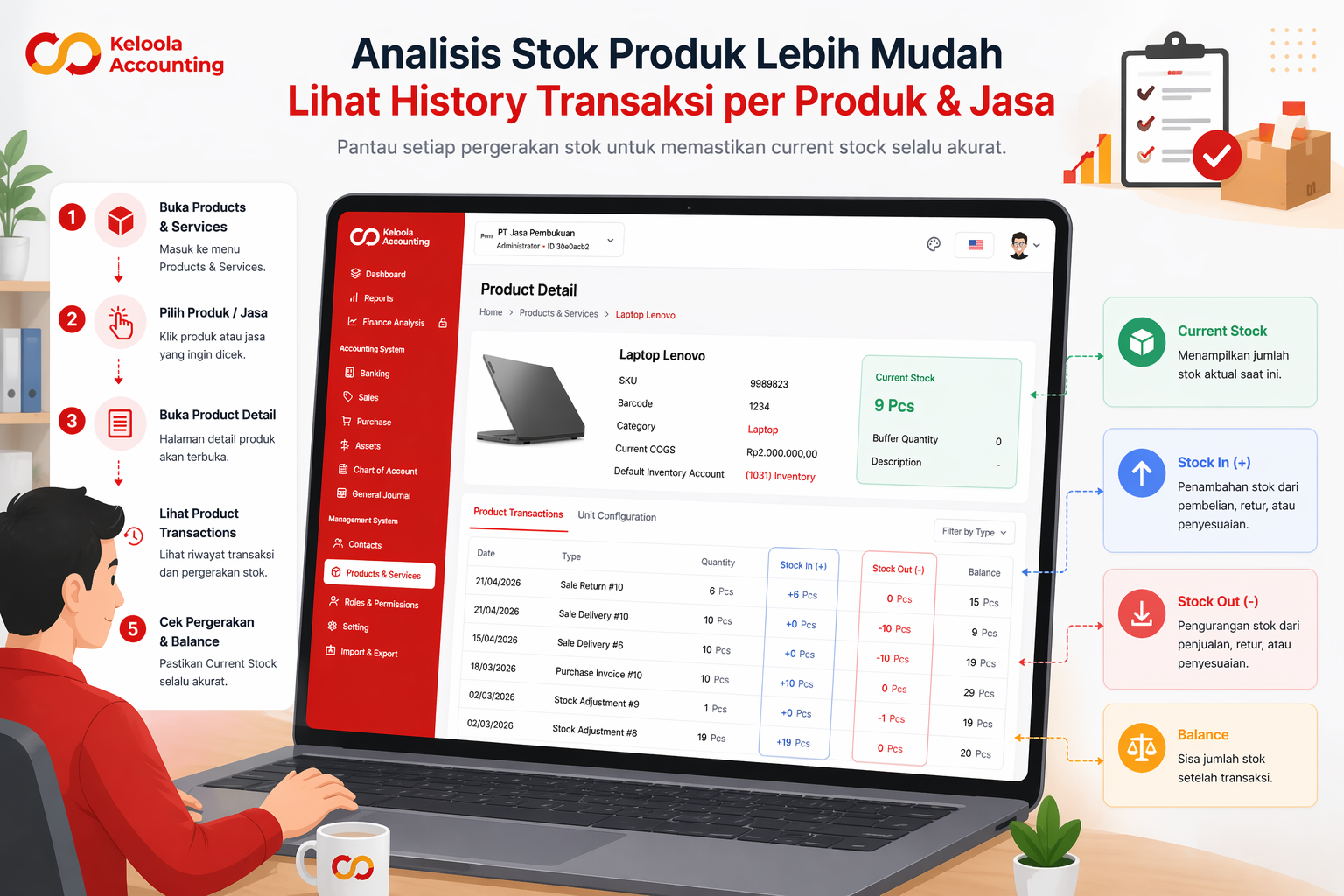
Analisa History Transaksi per Produk dan Jasa di Keloola Accounting
Ringkasan
Artikel ini menjelaskan cara melihat riwayat transaksi untuk setiap produk atau jasa di Keloola Accounting melalui halaman Product Detail. Pada halaman ini, Anda dapat melihat histori pergerakan stok dan detail transaksi yang terkait.
Kapan Artikel Ini Digunakan
- Saat ingin mengecek histori transaksi suatu produk.
- Saat ingin melihat pergerakan stok masuk dan stok keluar.
- Saat ingin memastikan jumlah current stock sesuai dengan transaksi.
- Saat ingin menelusuri transaksi pada produk atau jasa tertentu.
Prasyarat
- Memiliki akses ke menu "Products & Services".
- Data produk atau jasa sudah tersedia di sistem.
- Sudah ada transaksi yang terkait dengan produk atau jasa tersebut.
Langkah-langkah Melihat History Transaksi per Produk dan Jasa
1. Buka menu Products & Services
- Klik menu "Products & Services".
Hasil
Halaman daftar produk dan jasa terbuka.
2. Pilih produk atau jasa yang ingin dicek
- Cari produk atau jasa yang ingin dilihat.
- Klik nama produk atau jasa tersebut.
Hasil
Halaman "Product Detail" terbuka.
3. Lihat informasi detail produk
- Periksa informasi utama pada bagian detail produk.
- Lihat data seperti SKU, Category, Current COGS, dan Current Stock.
- Pastikan nama produk atau jasa yang dibuka sudah sesuai.
Hasil
Informasi utama produk atau jasa tampil pada halaman detail.
4. Lihat history transaksi produk
- Buka tab "Product Transactions".
- Periksa kolom "Date" untuk melihat tanggal transaksi.
- Periksa kolom "Type" untuk melihat jenis dokumen transaksi.
- Periksa kolom "Quantity" untuk melihat jumlah transaksi.
- Periksa kolom "Stock In (+)" untuk melihat stok masuk.
- Periksa kolom "Stock Out (-)" untuk melihat stok keluar.
- Periksa kolom "Balance" untuk melihat sisa stok setelah transaksi.
Hasil
Riwayat transaksi produk tampil lengkap berdasarkan tanggal dan jenis transaksi.
5. Cek kesesuaian current stock
- Bandingkan data pada kolom "Balance" di transaksi terakhir.
- Cocokkan dengan nilai "Current Stock" pada bagian detail produk.
Hasil
Nilai current stock dapat diverifikasi berdasarkan histori transaksi yang tampil.
Hasil yang Diharapkan Ketika Melihat History Transaksi per Produk dan Jasa
- History transaksi produk atau jasa dapat dilihat dengan jelas.
- User dapat mengetahui tanggal dan jenis transaksi yang memengaruhi stok.
- User dapat melihat stok masuk, stok keluar, dan saldo stok.
- Nilai Current Stock dapat dipastikan sesuai dengan histori transaksi.
Troubleshooting
- History transaksi tidak muncul
Pastikan produk atau jasa tersebut sudah memiliki transaksi yang tercatat di sistem. - Current stock tidak sesuai
Periksa kembali transaksi terakhir pada tab "Product Transactions" dan cocokkan nilai "Balance" dengan "Current Stock". - Produk atau jasa tidak ditemukan
Gunakan kolom pencarian pada halaman "Products & Services" untuk mencari nama produk atau jasa yang dimaksud. - Detail produk tidak bisa dibuka
Pastikan user memiliki akses ke menu "Products & Services" dan data produk tersedia di sistem.