
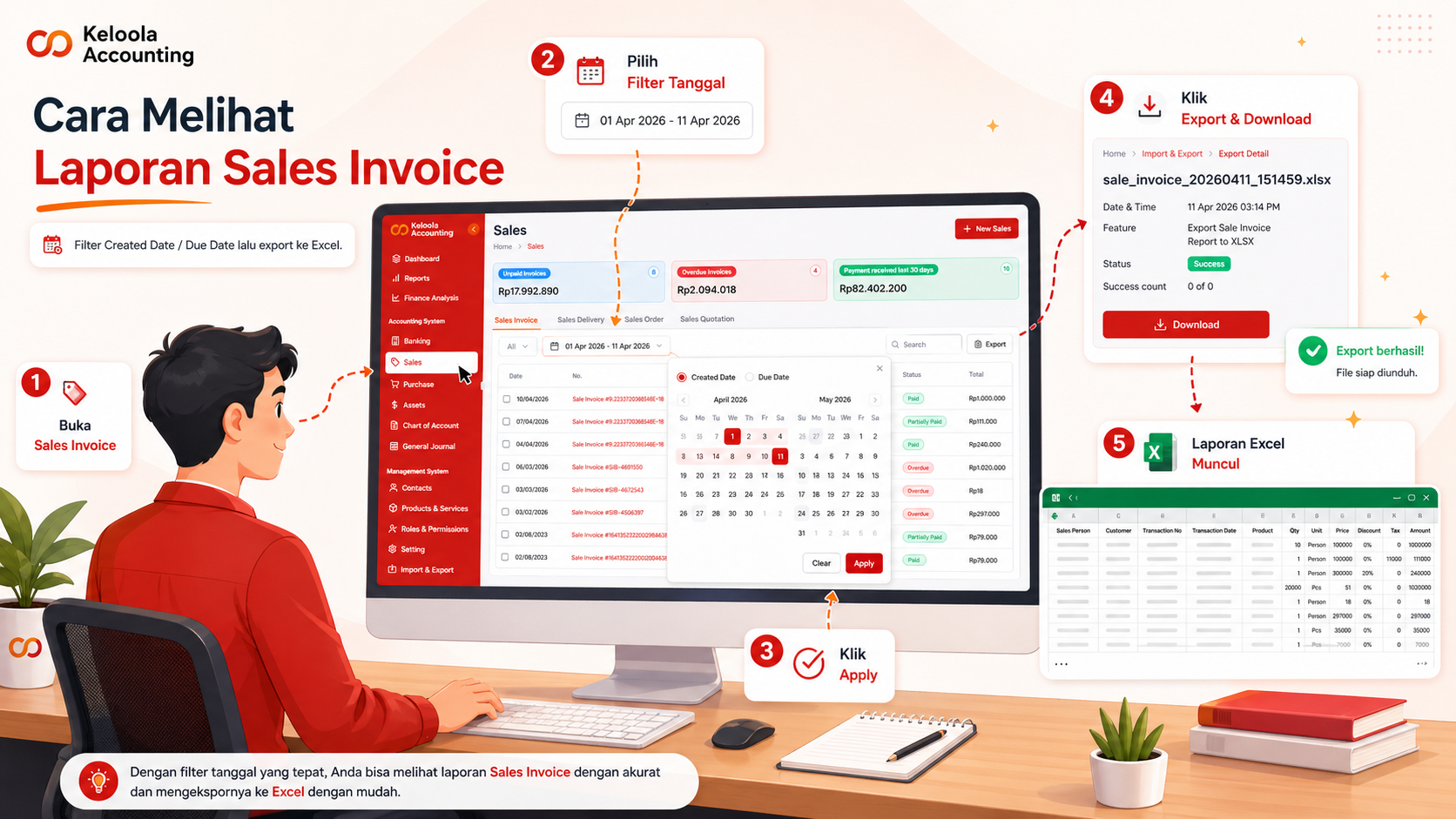
Cara Melihat Laporan Sales Invoice di Keloola Accounting
Ringkasan
Laporan Sales Invoice berfungsi untuk menampilkan daftar invoice penjualan yang sudah dibuat di Keloola Accounting berdasarkan periode tertentu. Melalui laporan ini, user dapat memantau invoice berdasarkan "Created Date" atau "Due Date", sehingga lebih mudah untuk mengecek dokumen penjualan yang sudah terbit, invoice yang akan jatuh tempo, serta data penjualan yang ingin dianalisis atau diexport ke file Excel. Fitur ini juga membantu user memastikan data invoice yang ditampilkan sesuai dengan kebutuhan pengecekan dan pelaporan.
Kapan Artikel Ini Digunakan
- Saat ingin melihat daftar Sales Invoice dalam periode tertentu.
- Saat ingin memfilter invoice berdasarkan tanggal pembuatan.
- Saat ingin memfilter invoice berdasarkan tanggal jatuh tempo.
- Saat ingin mengekspor laporan Sales Invoice ke file Excel.
Prasyarat
- Memiliki akses ke menu "Sales".
- Data Sales Invoice sudah tersedia di sistem.
- Mengetahui periode tanggal yang ingin dicek.
Langkah-langkah
1. Buka menu Sales Invoice
- Klik menu "Sales".
- Klik tab "Sales Invoice".
Hasil
Daftar Sales Invoice tampil di halaman Sales.
2. Pilih jenis filter tanggal
- Klik filter tanggal pada halaman Sales Invoice.
-
Pilih salah satu jenis filter:
- "Created Date"
- "Due Date"
- Pilih rentang tanggal yang ingin dicek.
Hasil
Sistem menyiapkan filter sesuai pilihan tanggal.
3. Tentukan periode tanggal
- Pilih tanggal awal.
- Pilih tanggal akhir.
Contoh
Gunakan filter "Created Date" untuk tanggal 1 April sampai 11 April.
Hasil
Rentang tanggal sudah terisi sesuai kebutuhan.
4. Terapkan filter
- Klik tombol "Apply".
Hasil
Dokumen Sales Invoice terfilter sesuai tanggal yang sudah ditentukan.
5. Periksa hasil filter
- Cek daftar invoice yang tampil setelah filter diterapkan.
-
Pastikan data yang muncul sudah sesuai dengan pilihan:
- "Created Date"
- "Due Date"
Hasil
Daftar invoice tampil sesuai filter yang dipilih.
Catatan
Jika memilih "Created Date", maka data yang muncul akan mengikuti issue date atau tanggal pembuatan dokumen.
Jika memilih "Due Date", maka data yang muncul akan mengikuti tanggal jatuh tempo invoice.
6. Export laporan
- Klik tombol "Export".
- Tunggu hingga proses export selesai.
Hasil
Sistem membuat file laporan Sales Invoice.
7. Download file export
- Klik tombol "Download".
Hasil
File laporan berhasil diunduh dalam format Excel.
8. Cek file hasil export
- Buka file Excel yang sudah diunduh.
- Periksa data yang tampil pada file.
Hasil
File export menampilkan data sesuai:
- rentang tanggal yang dipilih
- jenis filter "Created Date" atau "Due Date" yang digunakan
Hasil yang Diharapkan
- Laporan Sales Invoice berhasil ditampilkan sesuai periode yang dipilih.
- Data invoice berhasil difilter berdasarkan "Created Date" atau "Due Date".
- File laporan berhasil diekspor ke Excel.
- Hasil export sesuai dengan filter tanggal yang digunakan.
Troubleshooting
- Data invoice tidak muncul setelah filter
Pastikan rentang tanggal yang dipilih sesuai dengan data invoice yang tersedia. - Hasil filter tidak sesuai
Periksa kembali apakah filter yang dipilih adalah "Created Date" atau "Due Date". - Tombol "Export" tidak menghasilkan file
Tunggu beberapa saat hingga proses export selesai, lalu cek halaman hasil export. - File download tidak sesuai periode
Pastikan filter tanggal sudah benar sebelum klik "Export". - Data di file Excel tidak sesuai
Periksa kembali pilihan filter dan pastikan Anda menggunakan jenis tanggal yang benar:
- "Created Date" untuk tanggal pembuatan dokumen
- "Due Date" untuk tanggal jatuh tempo dokumen