
Cara Membuat dan Mengatur Role Permission di Keloola File
Ringkasan
Artikel ini menjelaskan cara membuat role baru dan mengatur permission akses pengguna di Keloola File melalui menu Roles & Permission.
Kapan Artikel Ini Digunakan
Gunakan panduan ini ketika ingin membuat hak akses khusus untuk pengguna tertentu sehingga setiap user hanya dapat mengakses fitur yang sesuai dengan tugas dan tanggung jawabnya.
Prasyarat
Sudah login ke Keloola File.
Memiliki hak akses untuk mengelola role dan permission.
Berada pada workspace yang akan dikelola.
Langkah-langkah
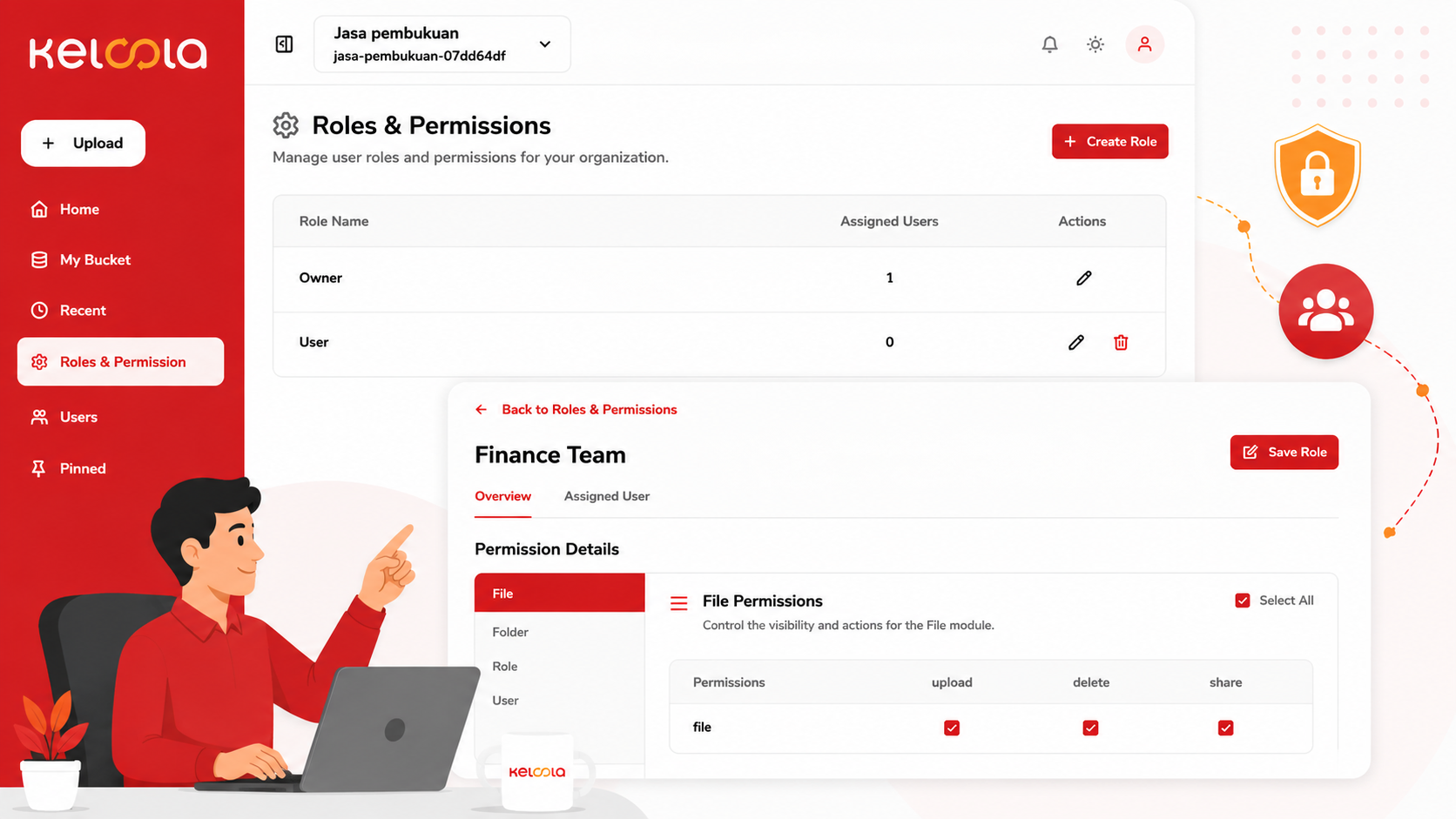
Buka menu "Roles & Permission" pada panel navigasi sebelah kiri.
Klik tombol "Create Role" di pojok kanan atas halaman.
Masukkan nama role yang akan dibuat pada kolom Role Name.
Pada tab "Overview", pilih kategori permission yang ingin diatur.
Pilih menu "File" untuk mengatur akses terhadap file.
Centang permission yang ingin diberikan kepada role tersebut, seperti:
Upload untuk mengunggah file.
Delete untuk menghapus file.
Share untuk membagikan file.
Jika seluruh permission pada kategori tersebut ingin diberikan, centang opsi "Select All".
Pilih kategori permission lainnya sesuai kebutuhan, seperti:
Folder
Role
User
Atur permission pada masing-masing kategori sesuai kebutuhan organisasi.
Setelah seluruh permission selesai diatur, klik tombol "Save Role".
Tunggu hingga sistem menyimpan role yang telah dibuat.
Hasil yang Diharapkan
Role baru berhasil dibuat.
Permission role tersimpan sesuai konfigurasi yang dipilih.
Role dapat digunakan saat menambahkan atau mengelola user.
User yang menggunakan role tersebut hanya dapat mengakses fitur sesuai permission yang diberikan.
Troubleshooting
- Tombol "Save Role" tidak dapat digunakan
Pastikan nama role sudah diisi dan seluruh data yang diperlukan telah dilengkapi. - Permission tidak tersimpan
Pastikan koneksi internet stabil dan klik kembali tombol "Save Role" setelah melakukan perubahan. - Role tidak muncul saat mengundang user
Pastikan proses penyimpanan role berhasil dan refresh halaman sebelum mencoba kembali. - User masih dapat mengakses fitur yang tidak sesuai
Pastikan permission pada role sudah diatur dengan benar dan pengguna telah menggunakan role yang sesuai. - Tidak dapat menghapus atau mengubah role tertentu
Beberapa role bawaan sistem dapat memiliki pembatasan perubahan untuk menjaga keamanan dan konsistensi akses pengguna.