
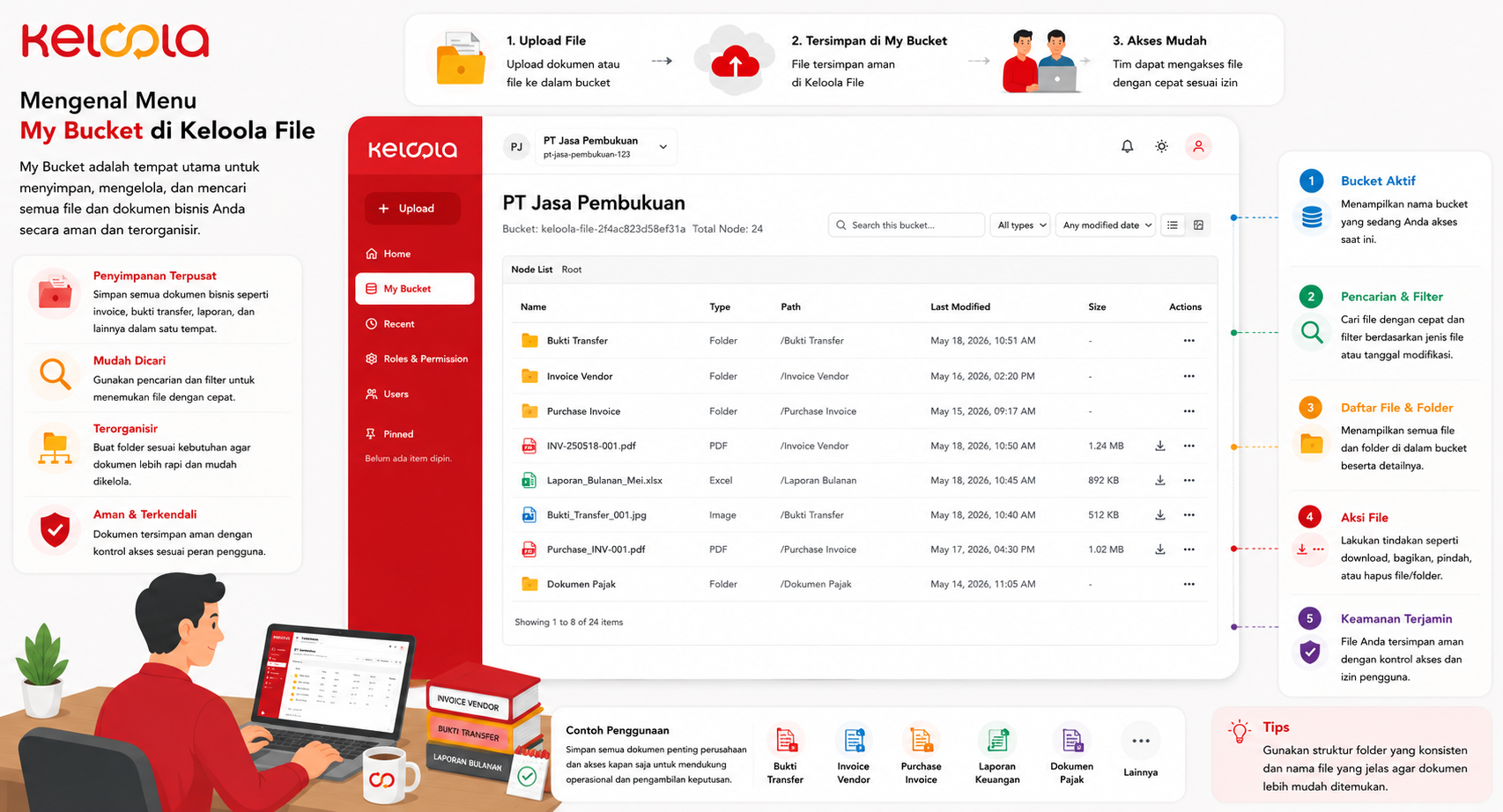
Memahami Fungsi Menu “My Bucket” di Keloola File
Ringkasan Menu “My Bucket” di Keloola File
Menu “My Bucket” adalah tempat utama untuk menyimpan dan mengelola file di Keloola File.
Menu ini bisa dipahami seperti lemari arsip digital perusahaan. Semua dokumen yang di-upload akan tersimpan di dalam bucket agar lebih rapi, mudah dicari, dan mudah diakses oleh tim yang memiliki izin.
Kapan Artikel Ini Digunakan
Gunakan artikel ini ketika ingin memahami fungsi My Bucket sebagai tempat penyimpanan file dan dokumen bisnis di Keloola File.
Prasyarat Menu “My Bucket” di Keloola File
Sudah login ke Keloola File
Sudah memiliki akses ke bucket perusahaan
Sudah berada di halaman Keloola File
Pengertian My Bucket
My Bucket adalah ruang penyimpanan utama di Keloola File yang berisi file dan folder milik perusahaan atau workspace.
Di dalam My Bucket, pengguna dapat menyimpan berbagai dokumen seperti:
Bukti transfer
Invoice vendor
Purchase invoice
Sales invoice
Bukti pembayaran
Dokumen pajak
File laporan
Gambar atau attachment transaksi lainnya
Fungsi My Bucket
1. Menyimpan File Bisnis
My Bucket digunakan untuk menyimpan dokumen penting perusahaan secara terpusat.
2. Mengelola Folder
Pengguna dapat membuat folder agar file lebih rapi dan mudah dikelompokkan.
Contoh folder:
Bukti Transfer
Invoice Vendor
Purchase Invoice
Dokumen Pajak
Laporan Bulanan
3. Mencari File dengan Cepat
Fitur “Search this bucket” digunakan untuk mencari file di dalam bucket tanpa perlu membuka folder satu per satu.
4. Memfilter File
Pengguna dapat memfilter file berdasarkan jenis file atau tanggal terakhir diubah.
Contoh filter:
PDF
Excel
Gambar
Tanggal modifikasi
5. Melihat Detail File
Pada tabel file, pengguna dapat melihat informasi seperti:
Name: nama file atau folder
Type: jenis file
Path: lokasi file
Last Modified: waktu terakhir file diubah
Size: ukuran file
Actions: tindakan yang bisa dilakukan pada file
Cara Membaca Halaman My Bucket
Jika halaman menampilkan tulisan “No files or folders yet”, artinya bucket masih kosong dan belum ada file atau folder yang disimpan.
Jika file sudah di-upload, daftar file akan muncul pada bagian Node List.
Hasil yang Diharapkan
Pengguna dapat memahami bahwa My Bucket adalah tempat utama untuk menyimpan, mencari, dan mengelola dokumen bisnis di Keloola File.
Troubleshooting
- File belum muncul
Pastikan file sudah berhasil di-upload ke bucket yang benar. - Bucket masih kosong
Upload file atau buat folder terlebih dahulu. - File sulit ditemukan
Gunakan fitur “Search this bucket” atau filter file.