
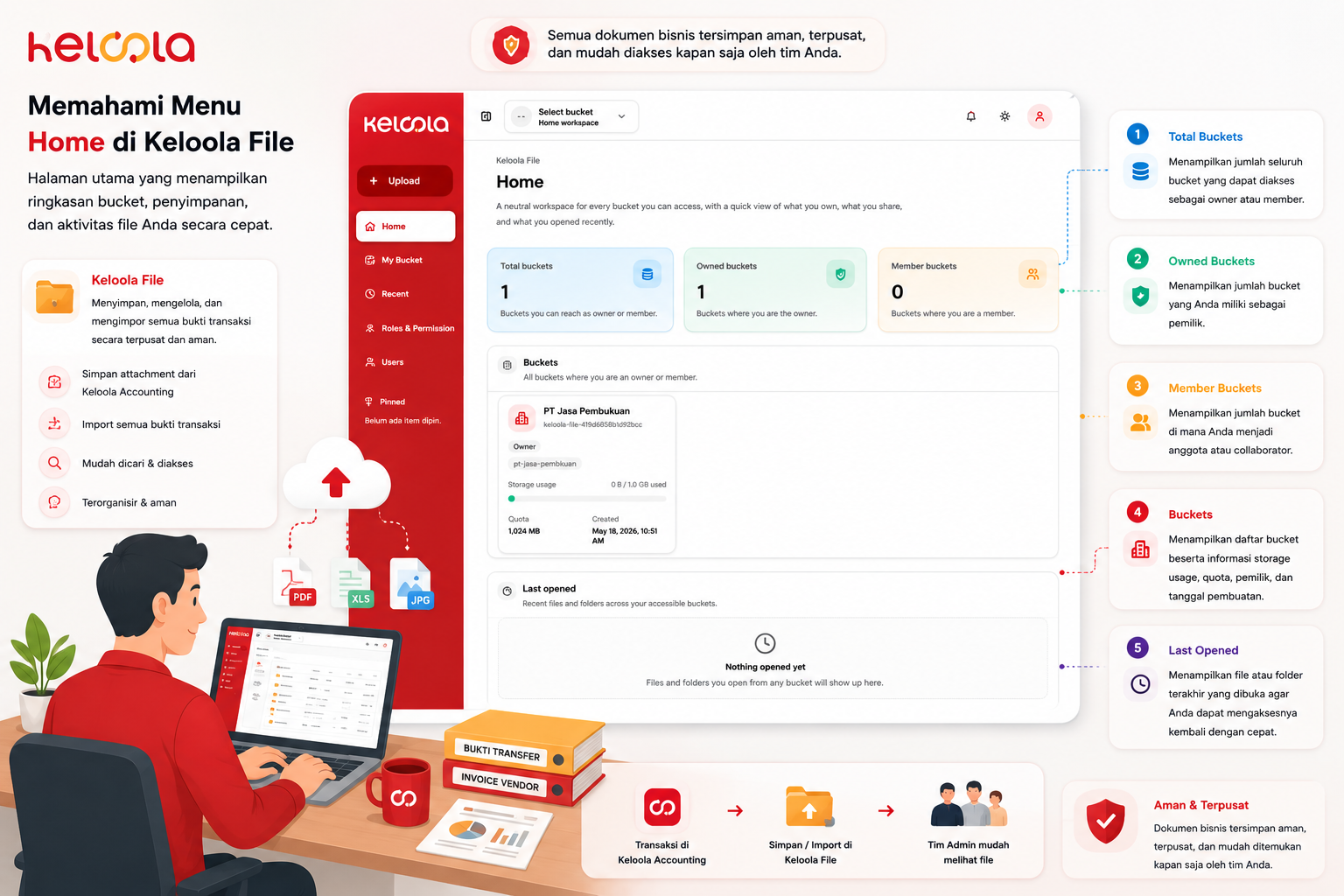
Memahami Fungsi Menu “Home” di Keloola File
Ringkasan
Menu “Home” pada Keloola File merupakan halaman utama yang digunakan untuk melihat ringkasan penyimpanan file dan aktivitas workspace secara cepat.
Halaman ini membantu pengguna memantau bucket, kapasitas penyimpanan, serta file yang terakhir dibuka dalam satu tampilan.
Kapan Artikel Ini Digunakan
Gunakan artikel ini ketika:
Baru pertama kali membuka Keloola File
Ingin memahami fungsi halaman “Home”
Ingin mengetahui informasi yang tampil di dashboard Keloola File
Ingin memahami bucket dan storage usage
Prasyarat
Sudah login ke Keloola File
Sudah memiliki akses ke workspace atau bucket
Pengertian Menu Home
Menu “Home” adalah halaman dashboard utama pada Keloola File yang menampilkan ringkasan seluruh aktivitas penyimpanan file pengguna.
Dari halaman ini, pengguna dapat melihat:
Jumlah bucket yang dimiliki
Bucket yang diakses
Kapasitas penyimpanan
File atau folder terakhir dibuka
Informasi workspace pengguna
Menu ini membantu pengguna mengelola dokumen bisnis dengan lebih cepat dan terorganisir.
Penjelasan Informasi di Menu Home
Total Buckets
Menampilkan jumlah seluruh bucket yang dapat diakses oleh pengguna.
Bucket adalah tempat penyimpanan file atau folder pada Keloola File.
Owned Buckets
Menampilkan jumlah bucket yang dimiliki langsung oleh pengguna.
Bucket ini biasanya digunakan untuk menyimpan dokumen perusahaan atau dokumen transaksi bisnis.
Member Buckets
Menampilkan jumlah bucket tempat pengguna menjadi anggota atau collaborator.
Fitur ini membantu kerja sama antar tim dalam mengakses dokumen yang sama.
Buckets Section
Bagian ini menampilkan daftar bucket yang tersedia.
Informasi yang biasanya tampil:
Nama bucket
Pemilik bucket
Kapasitas penyimpanan
Storage usage
Tanggal pembuatan bucket
Storage Usage
Menampilkan jumlah kapasitas penyimpanan yang sudah digunakan dibanding total kapasitas yang tersedia.
Contoh:
0 B / 1.0 GB berarti bucket masih kosong
Jika storage penuh, pengguna perlu menghapus file atau menambah kapasitas penyimpanan
Last Opened
Menampilkan file atau folder terakhir yang dibuka pengguna.
Fungsi ini mempermudah pengguna untuk kembali membuka dokumen yang sebelumnya diakses tanpa harus mencari ulang.
Fungsi Utama Home di Keloola File
Menu Home membantu pengguna untuk:
Melihat ringkasan penyimpanan file
Memantau penggunaan storage
Mengakses bucket dengan cepat
Melihat aktivitas file terbaru
Mengelola dokumen bisnis lebih terorganisir
Hubungan Home dengan Pengelolaan Dokumen Bisnis
Keloola File sering digunakan untuk menyimpan:
Bukti transfer
Invoice vendor
Attachment transaksi
Dokumen purchase
Dokumen customer
File operasional perusahaan
Melalui halaman Home, seluruh dokumen tersebut dapat dipantau dan diakses dengan lebih mudah oleh tim admin maupun owner bisnis.
Hasil yang Diharapkan
Pengguna memahami fungsi halaman Home di Keloola File
Pengguna memahami pengertian bucket dan storage
Pengguna dapat membaca informasi dashboard Keloola File dengan lebih mudah
Troubleshooting
Bucket tidak muncul
Pastikan pengguna sudah memiliki akses ke bucket terkait.
Storage penuh
Hapus file yang tidak digunakan atau lakukan upgrade kapasitas penyimpanan.
Last Opened kosong
File akan muncul setelah pengguna membuka dokumen atau folder di dalam bucket.