
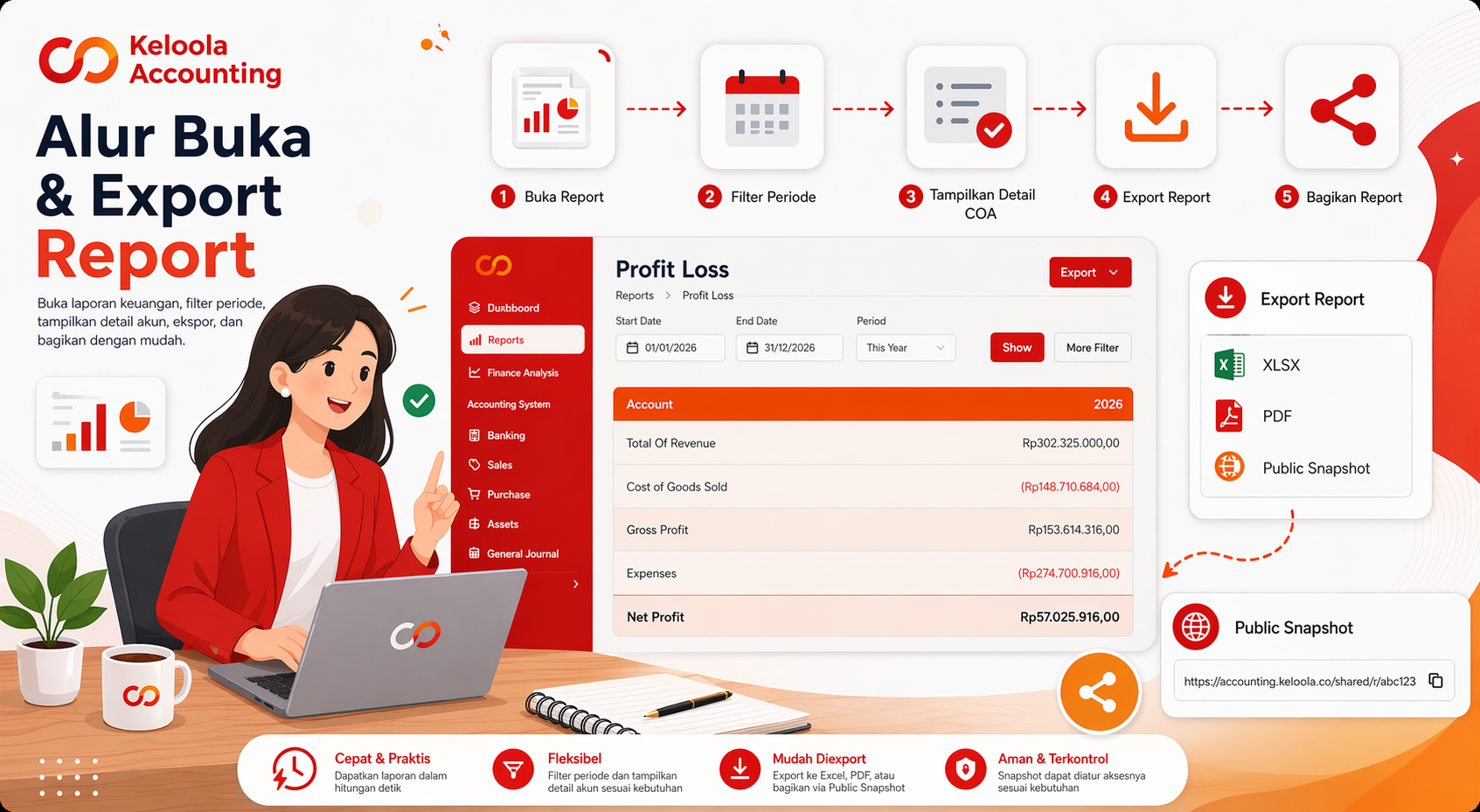
Cara Membuka dan Membagikan Report di Keloola Accounting
Ringkasan
Artikel ini menjelaskan cara membuka report di menu "Reports", menampilkan detail akun, mengunduh report, dan membagikan report menggunakan fitur "Public Snapshot" di Keloola Accounting.
Kapan Artikel Ini Digunakan
- Saat ingin melihat report keuangan di Keloola Accounting.
- Saat ingin memfilter report berdasarkan periode atau rentang tanggal.
- Saat ingin menampilkan detail akun atau COA pada report.
- Saat ingin mengunduh atau membagikan report ke user lain.
Prasyarat
- User memiliki akses ke menu "Reports".
- Data transaksi sudah tersedia agar report dapat ditampilkan.
- Report yang ingin dibuka sudah tersedia pada sistem.
- User memiliki izin untuk melakukan export atau membuat Public Snapshot.
Langkah-langkah
1. Buka menu Reports
- Klik menu "Reports".
- Cari report yang ingin dibuka.
- Klik tombol "View Report" pada report yang dipilih.
Hasil
Halaman detail report terbuka.
2. Atur filter report
- Pilih nilai pada field "Start Date".
- Pilih nilai pada field "End Date".
- Pilih periode pada field "Period".
- Klik tombol "Show".
Hasil
Data report tampil sesuai filter yang dipilih.
3. Gunakan More Filter
- Klik tombol "More Filter".
- Atur filter tambahan sesuai kebutuhan.
- Centang opsi "Show Accounts" untuk menampilkan detail COA.
- Klik tombol "Filter".
Hasil
Tampilan report diperbarui dan detail akun muncul sesuai filter yang dipilih.
4. Export report
- Klik tombol "Export".
- Pilih format file yang dibutuhkan.
- Pilih "XLSX" bila ingin mengunduh file Excel.
- Pilih "PDF" bila ingin mengunduh file PDF.
- Pilih "Public Snapshot" bila ingin membagikan report melalui link.
Hasil
Sistem menampilkan opsi export sesuai format yang dipilih.
5. Buat Public Snapshot
- Klik opsi "Public Snapshot".
- Klik tombol "New Snapshot".
- Isi nama snapshot pada field "Name for this snapshot".
- Atur akses yang dibutuhkan.
- Centang opsi "Comments" bila diperlukan.
- Centang opsi "Downloads" bila diperlukan.
- Centang opsi "Password required" bila diperlukan.
- Klik tombol "Create Snapshot".
Hasil
Snapshot report berhasil dibuat.
6. Salin dan bagikan link report
- Buka hasil snapshot yang sudah dibuat.
- Klik tombol salin pada link Public Snapshot.
- Bagikan link tersebut kepada user yang membutuhkan.
Hasil
User dapat membuka report melalui link yang dibagikan.
Tambahan
Contoh link report:
https://accounting.keloola.co/shared/r/eyJpdiI6ImNocXRsbm5GOTVhNGVzcHBRSGh5dnc9PSIsInZhbHVlIjoidXdIamhjNUlzL2diNzZTU05SMC9hbUIrQlhLV3dqaEFpTnY3bEJOaVRjalFWdngzV1RtbzNlT2VXSFg4WHRXcSIsIm1hYyI6ImI3MmVkMjczNDNiYTBjNGU5MDQ5ZTIyYWYwMTcyMWE3MGM1MTRjZDlkN2RjMWRiZjVhOTcxOTk2NTY3ZDAyNGUiLCJ0YWciOiIifQ==
Hasil yang Diharapkan
- Report berhasil dibuka dari menu "Reports".
- Data report tampil sesuai periode atau rentang tanggal yang dipilih.
- Detail akun dapat ditampilkan melalui opsi "Show Accounts".
- Report dapat diunduh dalam format PDF atau XLSX.
- Report dapat dibagikan ke user lain melalui Public Snapshot.
Troubleshooting
- Tombol "View Report" tidak bisa dibuka
Pastikan report yang dipilih tersedia dan user memiliki akses ke menu "Reports". - Data report tidak muncul
Periksa kembali filter pada "Start Date", "End Date", dan "Period", lalu klik "Show". - Detail akun tidak tampil
Pastikan opsi "Show Accounts" sudah dicentang pada menu "More Filter", lalu klik "Filter". - Opsi export tidak tersedia
Pastikan user memiliki izin untuk melakukan export report. - Link Public Snapshot tidak bisa dibuka
Pastikan snapshot sudah berhasil dibuat dan link yang dibagikan sudah lengkap.