
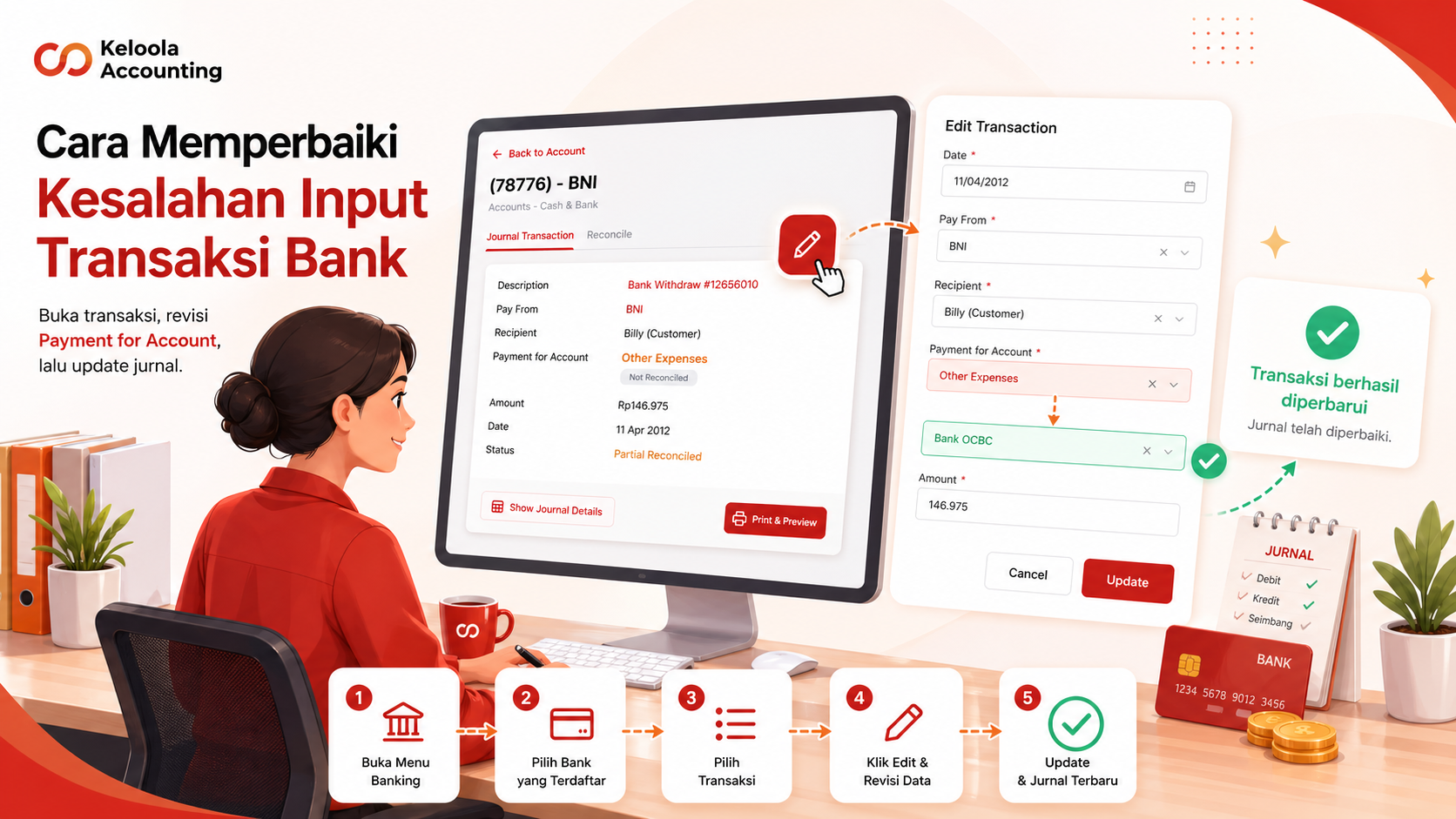
Cara Memperbaiki Kesalahan Input Transaksi Bank di Keloola Accounting
Ringkasan
Artikel ini menjelaskan langkah-langkah untuk memperbaiki transaksi bank yang salah input di Keloola Accounting, seperti kesalahan pada akun "Payment for Account" atau detail transaksi lainnya.
Kapan Artikel Ini Digunakan
- Saat ada transaksi bank yang salah input.
- Saat akun COA pada transaksi bank tidak sesuai.
- Saat ingin merevisi detail transaksi yang sudah tersimpan.
- Saat ingin memastikan jurnal transaksi sudah sesuai setelah diperbarui.
Prasyarat
- Memiliki akses ke menu "Banking".
- Transaksi bank yang akan direvisi sudah tersedia di sistem.
- Mengetahui data yang benar sebelum melakukan revisi.
Langkah-langkah
1. Buka menu Banking
- Klik menu "Banking".
Hasil
Halaman daftar akun bank terbuka.
2. Buka bank yang terdaftar
- Pilih akun bank yang berisi transaksi yang ingin direvisi.
- Klik nama bank untuk membuka detail transaksi bank.
Hasil
Daftar transaksi pada akun bank tersebut tampil.
3. Pilih transaksi yang akan direvisi
- Cari transaksi yang salah input.
- Klik transaksi yang ingin diperbaiki.
Hasil
Halaman detail transaksi terbuka.
4. Masuk ke mode edit
- Klik ikon pensil di pojok kanan atas.
Hasil
Halaman edit transaksi terbuka.
5. Perbaiki data transaksi
- Periksa bagian yang salah input.
- Jika terjadi kesalahan input COA, perbaiki pada kolom "Payment for Account".
- Sesuaikan data lain bila diperlukan.
Hasil
Data transaksi sudah diperbarui sesuai kebutuhan.
6. Simpan perubahan
- Klik tombol "Update".
Hasil
Perubahan transaksi berhasil disimpan.
7. Pastikan jurnal ikut terbarui
- Buka kembali detail transaksi bila diperlukan.
- Klik "Show Journal Details" untuk memeriksa jurnal.
Hasil
Jurnal transaksi sudah ikut terupdate sesuai revisi.
Hasil yang Diharapkan
- Transaksi bank yang salah input berhasil diperbaiki.
- COA pada transaksi sudah sesuai.
- Detail transaksi tersimpan dengan benar.
- Jurnal transaksi ikut terupdate sesuai perubahan.
Troubleshooting
- Ikon pensil tidak muncul
Pastikan Anda sudah membuka halaman detail transaksi, bukan hanya daftar transaksi. - Kolom "Payment for Account" tidak sesuai
Periksa kembali akun COA yang dipilih dan sesuaikan dengan kebutuhan transaksi. - Tombol "Update" tidak bisa diklik
Pastikan seluruh kolom wajib sudah terisi dengan benar. - Jurnal belum berubah
Refresh halaman lalu buka kembali "Show Journal Details" untuk memastikan perubahan sudah tersimpan.