
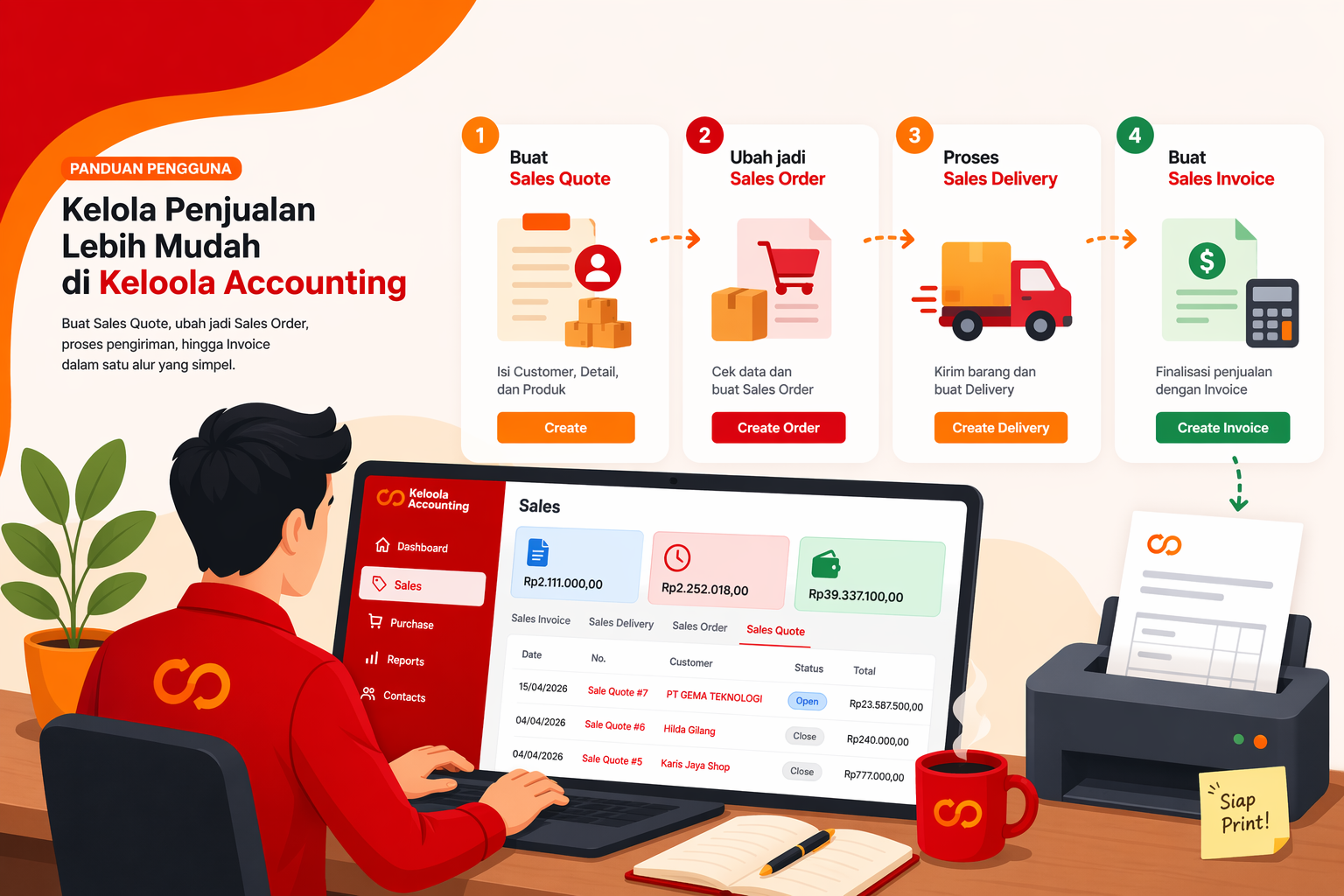
Cara Menggunakan Menu Sales di Keloola Accounting
Ringkasan
Artikel ini menjelaskan alur proses penjualan di Keloola mulai dari Sales Quote → Sales Order → Sales Delivery → Sales Invoice.
Kapan Artikel Ini Digunakan
- Saat ingin membuat transaksi penjualan
- Saat mengelola proses order hingga invoice
- Saat pertama kali menggunakan menu Sales
Prasyarat
- Sudah memiliki akun Keloola
- Data customer sudah tersedia
- Data produk sudah dibuat
Langkah-langkah
1. Membuat Sales Quote
- Klik New Sales
- Pilih Sales Quote
- Isi Customer
- Cek Invoice Details (payment term, tanggal, dll)
- Isi produk & harga
- Klik Create
Hasil:
Sales Quote berhasil dibuat dengan status Open
Tambahan:
Untuk cetak → buka dokumen → klik Print
2. Ubah Sales Quote → Sales Order
- Buka dokumen Sales Quote (status Open)
- Klik Create Order
- Cek kembali data
- Klik Create
Hasil:
Dokumen berubah menjadi Sales Order (Open)
Tambahan:
Untuk cetak → klik Print
3. Ubah Sales Order → Sales Delivery
- Buka Sales Order (Open)
-
Klik Action → Create Delivery
(atau Close Order jika dibatalkan) - Cek data
- Klik Create
Hasil:
Dokumen menjadi Sales Delivery (Open)
Tambahan:
Untuk cetak → klik Print
4. Ubah Sales Delivery → Sales Invoice
- Buka Sales Delivery (Open)
- Klik Create Invoice
- Buka dokumen invoice
- Cek kembali data
Hasil:
Dokumen menjadi Sales Invoice (Open)
Tambahan:
Untuk cetak → klik Print
Hasil yang Diharapkan
- Alur penjualan berjalan dari awal hingga invoice
- Status dokumen berubah sesuai proses
- Data transaksi tersimpan dengan benar
Tips
- Pastikan status selalu Open sebelum lanjut ke tahap berikutnya
- Selalu cek data sebelum klik Create
- Gunakan fitur Print untuk dokumentasi transaksi