
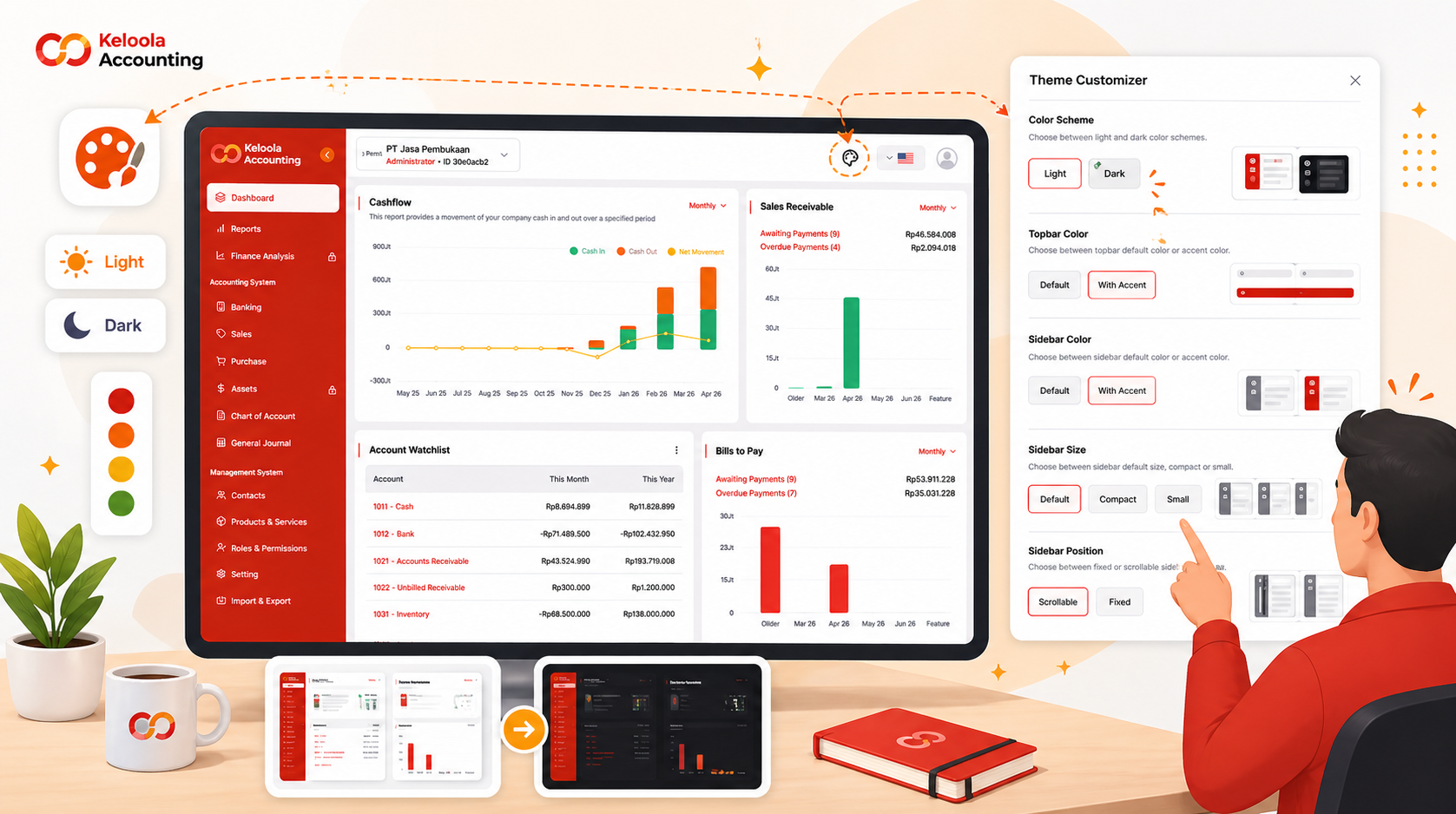
Cara Mengubah Tampilan Menggunakan Theme Customizer Keloola Accounting
Ringkasan
Artikel ini menjelaskan cara mengubah tampilan antarmuka (UI) di Keloola Accounting menggunakan fitur Theme Customizer, sehingga pengguna dapat menyesuaikan tampilan sesuai preferensi.
Kapan Artikel Ini Digunakan Theme Customizer Keloola Accounting
Gunakan panduan ini ketika Anda ingin mengubah tampilan aplikasi seperti mode terang/gelap, warna, atau ukuran sidebar agar lebih nyaman digunakan.
Prasyarat
- Sudah login ke Keloola Accounting
- Berada di halaman dashboard atau halaman utama aplikasi
Langkah-langkah Theme Customizer Keloola Accounting
- Klik ikon "palet" di pojok kanan atas layar.
- Panel "Theme Customizer" akan muncul di sisi kanan.
- Pilih "Color Scheme" (Light atau Dark).
- Pilih pengaturan pada "Topbar Color" (Default atau With Accent).
- Pilih pengaturan pada "Sidebar Color" (Default atau With Accent).
- Pilih ukuran pada "Sidebar Size" (Default, Compact, atau Small).
- Pilih posisi pada "Sidebar Position" (Scrollable atau Fixed).
- Perubahan tampilan akan otomatis diterapkan sesuai pilihan.
Hasil yang Diharapkan Theme Customizer Keloola Accounting
- Tampilan aplikasi berubah sesuai preferensi pengguna
- Pengguna dapat menggunakan mode terang atau gelap
- Layout sidebar dan warna UI menyesuaikan pilihan
Troubleshooting
-
Perubahan tidak terlihat
Pastikan Anda sudah memilih opsi dan panel tidak tertutup sebelum perubahan diterapkan -
Tampilan tidak sesuai harapan
Coba ubah kembali ke opsi lain atau kembalikan ke Default -
Panel tidak muncul
Pastikan klik ikon palet di pojok kanan atas dengan benar