
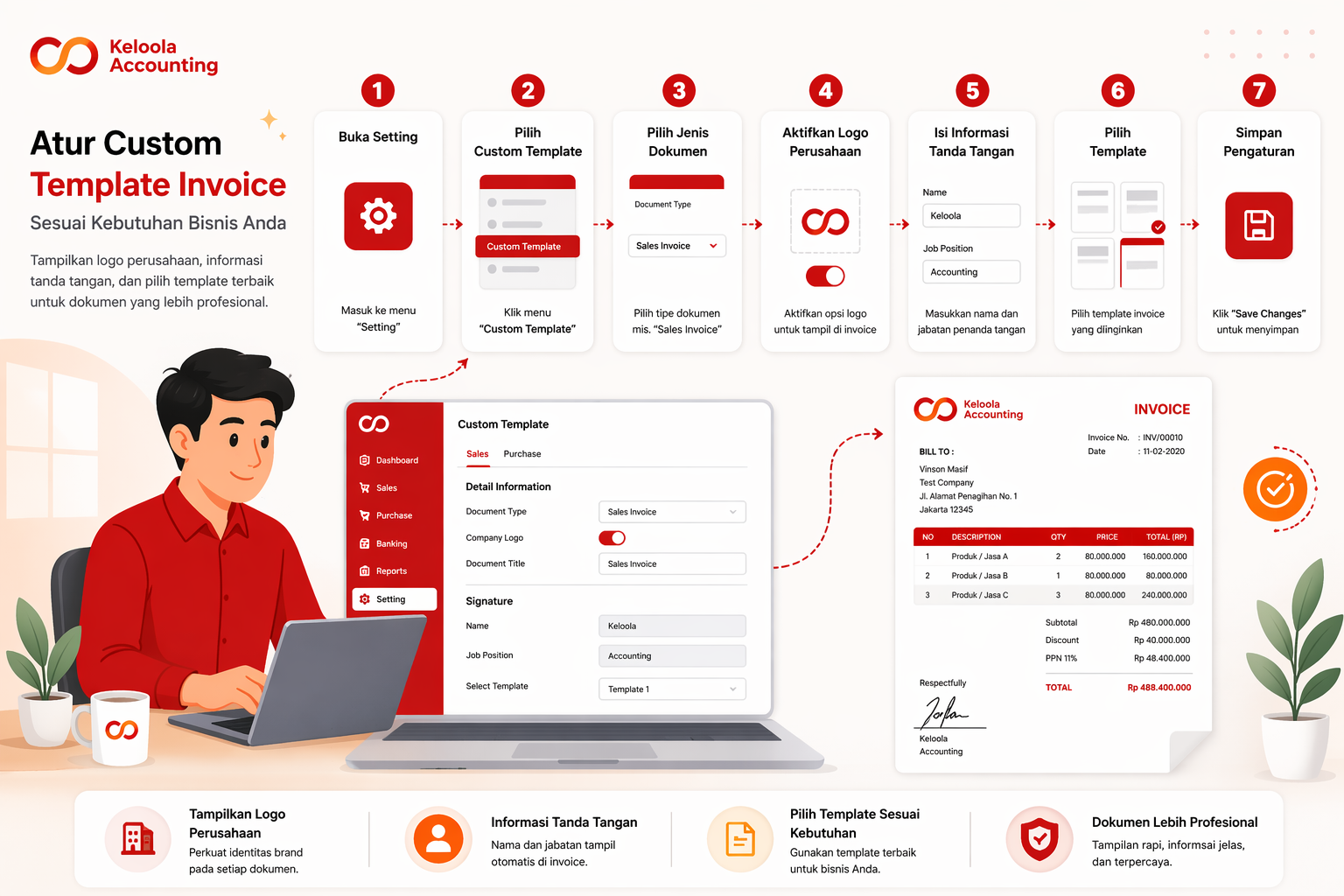
Pengaturan Custom Template Invoice di Keloola Accounting
Ringkasan
Menu "Custom Template" digunakan untuk menyesuaikan tampilan dokumen invoice di Keloola Accounting. Pada pengaturan ini, Anda dapat memilih jenis dokumen, menampilkan logo perusahaan, menambahkan informasi tanda tangan, dan memilih template dokumen yang akan digunakan.
Kapan Artikel Ini Digunakan
- Saat ingin menyesuaikan tampilan invoice
- Saat ingin menampilkan logo perusahaan pada dokumen
- Saat ingin menambahkan informasi tanda tangan pada invoice
- Saat menggunakan template invoice yang berbeda
Prasyarat
- Memiliki akses ke menu “Setting”
- Memiliki izin untuk mengatur template dokumen
Langkah-langkah Custom Template Invoice di Keloola Accounting
- Masuk ke menu “Setting”.
- Klik menu “Custom Template”.
- Pilih jenis dokumen pada bagian “Sales” atau “Purchase”.

- Pilih tipe dokumen pada kolom “Document Type”.
- Aktifkan opsi logo jika ingin menampilkan logo pada invoice.
- Isi nama pada kolom “Name” (untuk TTD).
- Isi jabatan pada kolom “Job Position”.
- Pilih template pada bagian “Select Template”.
- Klik tombol “Save Changes”.
Hasil yang Diharapkan Custom Template Invoice di Keloola Accounting
- Template invoice berhasil diatur sesuai kebutuhan
- Logo perusahaan tampil pada dokumen (jika diaktifkan)
- Informasi tanda tangan muncul pada invoice
- Tampilan dokumen menjadi lebih profesional
Troubleshooting
- Logo perusahaan tidak tampil pada invoice
Pastikan opsi "Company Logo" sudah diaktifkan dan logo perusahaan sudah tersedia pada pengaturan "Company Setting". - Nama atau jabatan tidak muncul pada dokumen
Periksa kembali kolom "Name" dan "Job Position", lalu simpan ulang pengaturan. - Template tidak berubah
Pastikan Anda sudah memilih template pada kolom "Select Template" dan klik "Save Changes". - Perubahan tidak tersimpan
Pastikan Anda sudah klik tombol "Save Changes" setelah melakukan pengaturan. - Preview tidak sesuai
Periksa kembali jenis dokumen pada kolom "Document Type" dan template yang dipilih, lalu lakukan preview ulang.