
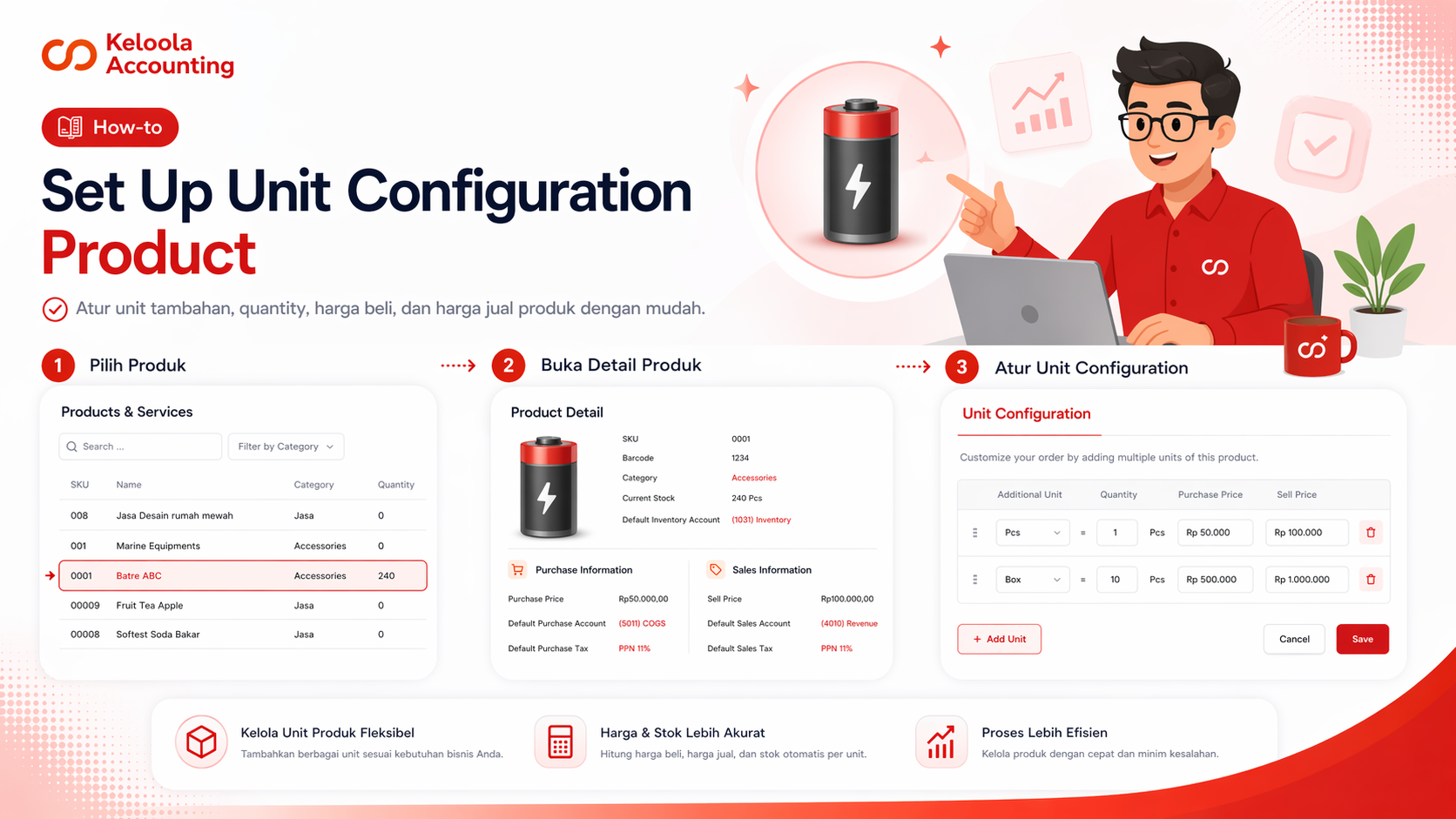
Setup Unit Configuration Product di Keloola Accounting
Ringkasan
Artikel ini menjelaskan cara menambahkan unit configuration pada produk di Keloola Accounting. Fitur ini digunakan untuk mengatur satuan tambahan pada produk, beserta quantity, harga beli, dan harga jual.
Kapan Artikel Ini Digunakan
- Saat ingin menambahkan satuan tambahan pada produk.
- Saat produk dijual atau dibeli dalam lebih dari satu unit.
- Saat ingin mengatur konversi unit, harga beli, dan harga jual per unit.
- Saat ingin menyesuaikan konfigurasi produk agar lebih fleksibel.
Prasyarat
- Memiliki akses ke menu "Products & Services".
- Produk sudah tersedia di sistem.
- Sudah mengetahui unit tambahan dan konversinya.
- Sudah menyiapkan harga beli dan harga jual untuk unit yang akan ditambahkan.
Langkah-langkah
1. Buka menu Products & Services
- Klik menu "Products & Services".
Hasil
Halaman daftar produk terbuka.
2. Pilih produk yang akan diatur
- Cari produk yang ingin dikonfigurasi.
- Klik produk yang dipilih.
- Contoh: klik produk "Batre ABC".
Hasil
Halaman "Product Detail" terbuka.
3. Buka tab Unit Configuration
- Klik tab "Unit Configuration".
Hasil
Halaman konfigurasi unit produk terbuka.
4. Tambahkan unit baru
- Klik tombol "+ Add Unit".
Hasil
Baris input unit baru muncul.
5. Isi data unit
- Pilih nilai pada kolom "Additional Unit".
- Isi nilai pada kolom "Quantity".
- Isi nilai pada kolom "Purchase Price".
- Isi nilai pada kolom "Sell Price".
Hasil
Data unit tambahan berhasil terisi.
Tambahan
Contoh pengisian:
- Additional Unit: Box
- Quantity: 10 Pcs
- Purchase Price: Rp 500.000
- Sell Price: Rp 1.000.000
6. Simpan konfigurasi unit
- Periksa kembali seluruh data yang sudah diisi.
- Klik tombol "Save".
Hasil
Unit configuration berhasil tersimpan pada produk.
Hasil yang Diharapkan
- Unit tambahan berhasil ditambahkan ke produk.
- Konversi unit tersimpan dengan benar.
- Harga beli dan harga jual per unit tambahan tersimpan di sistem.
- Produk dapat digunakan dengan konfigurasi unit yang lebih lengkap.
Troubleshooting
- Tombol "+ Add Unit" tidak bisa digunakan
Pastikan Anda sudah membuka tab "Unit Configuration" pada halaman produk. - Data unit tidak tersimpan
Pastikan kolom "Additional Unit", "Quantity", "Purchase Price", dan "Sell Price" sudah diisi sebelum klik "Save". - Quantity unit tidak sesuai
Periksa kembali nilai pada kolom "Quantity" agar sesuai dengan konversi unit dasar. - Harga beli atau harga jual tidak sesuai
Periksa kembali angka pada kolom "Purchase Price" dan "Sell Price" sebelum menyimpan.